

Rezerwacja w 4 kliknięcia
| Po co | Przyjąć rezerwację przez telefon i przypisać pokój gościowi bez wychodzenia z siatki. |
| Dla kogo | Administratorom i pracownikom recepcji, którzy przyjmują rezerwacje. |
| Co uzyskasz | Rezerwację w Plannerze w cztery kliknięcia: daty i pokój uzupełniają się z siatki; kreator tworzenia składa się z dwóch ekranów — „Rezerwacja” i „Potwierdzenie”. |
| Ograniczenia | Liczby na zrzutach ekranu to dane demo. Cztery kliknięcia to ścieżka typowej rezerwacji, której daty i pokój przyszły z siatki; rozbudowana rezerwacja (agencja, usługi dodatkowe, wyżywienie dzień po dniu, płatności) wypełnia się dłużej. |
Gość dzwoni — a recepcja wpisuje rezerwację wprost na siatkę. Kliknięcie pustej komórki Plannera (albo przeciągnięcie zakresu dat) otwiera formularz tworzenia rezerwacji, w którym pokój i daty są już uzupełnione. Zostaje wskazać rezerwującego i potwierdzić.
„Cztery kliknięcia” to cztery działania: wybrać daty, wybrać pokój, wypełnić rezerwację, potwierdzić. Sam kreator tworzenia ma dwa ekrany: „Rezerwacja” i „Potwierdzenie”.
Krok 1. Wybierz daty w siatce
Dział zatytułowany „Krok 1. Wybierz daty w siatce”- Otwórz Planner w menu po lewej.
- Kliknij pustą komórkę w wierszu potrzebnego pokoju na dacie przyjazdu — albo przeciągnij zaznaczenie od daty przyjazdu do daty wyjazdu.
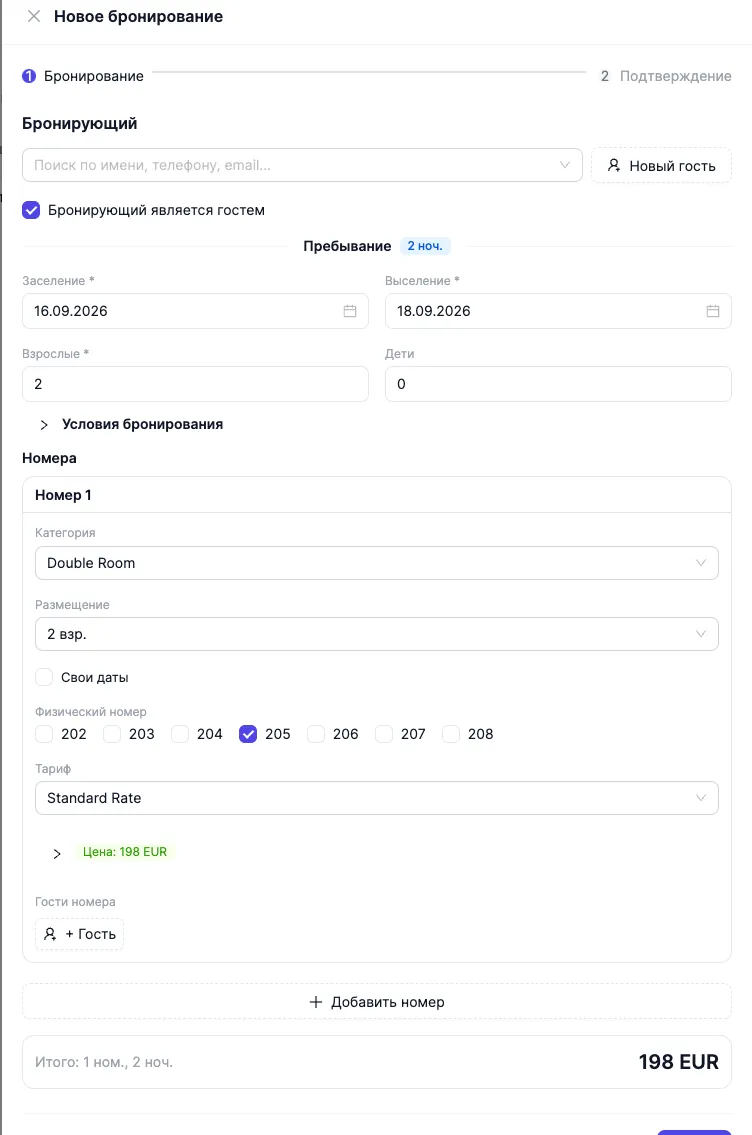
- Otworzy się formularz tworzenia rezerwacji: daty przyjazdu i wyjazdu stoją już na swoich miejscach, liczba nocy przeliczona.
Rezultat: formularz „Nowa rezerwacja” otwarty, daty pobytu uzupełnione z siatki.
Krok 2. Wybierz pokój
Dział zatytułowany „Krok 2. Wybierz pokój”Pokój przydziela się z tej komórki, w którą kliknięto albo którą przeciągnięto. Sprawdź go w bloku „Pokoje”:
- Zobacz typ pokoju i wariant obsady — na przykład „2 dorosłych”.
- Upewnij się, że zaznaczony jest właściwy, fizyczny pokój: wolne pokoje tego typu wypisane są obok.
- Jeśli rezerwacja obejmuje od razu kilka pokoi, dodaj je przyciskiem „Dodaj pokój” — każdy dostanie swoich gości i swoją stawkę.
- Zerknij na wiersz sumy na dole formularza: liczba pokoi, nocy i kwota przeliczają się od razu przy każdej zmianie.
Rezultat: w rezerwacji stoi konkretny pokój, a suma widoczna jest jeszcze przed zapisaniem.
Krok 3. Wypełnij rezerwację
Dział zatytułowany „Krok 3. Wypełnij rezerwację”Na ekranie „Rezerwacja”:
- Znajdź rezerwującego wyszukiwaniem po imieniu i nazwisku, telefonie lub e-mailu — albo utwórz nowego gościa przyciskiem „Nowy gość”. Jeśli rezerwujący sam będzie mieszkał, zaznacz „Rezerwujący jest gościem”.
- Sprawdź skład gości: dorosłych i dzieci.
- W razie potrzeby rozwiń „Warunki rezerwacji” — tam ustawia się status, źródło, wyżywienie i politykę anulowania.
- Przejdź na ekran „Potwierdzenie”.
Rezultat: ekran „Rezerwacja” wypełniony — rezerwujący znaleziony lub utworzony, skład gości i warunki ustawione.
Krok 4. Potwierdź rezerwację
Dział zatytułowany „Krok 4. Potwierdź rezerwację”- Na ekranie „Potwierdzenie” sprawdź podsumowanie rezerwacji.
- Potwierdź utworzenie.
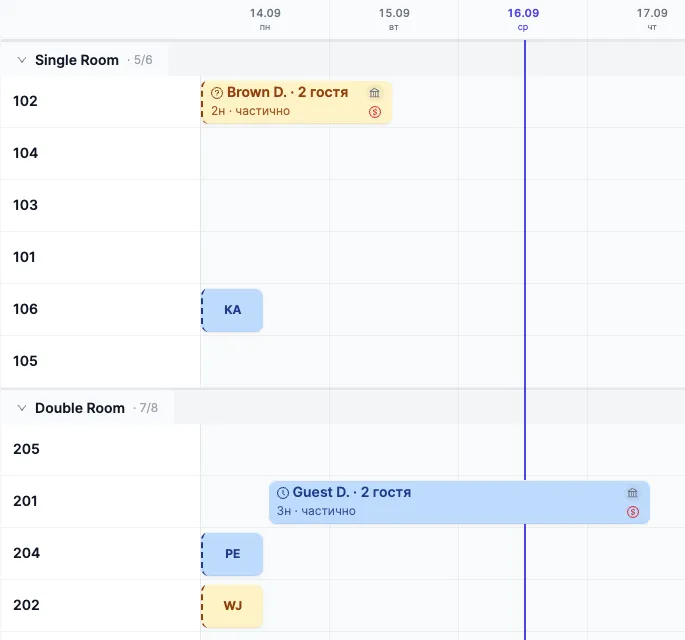
Rezultat: rezerwacja utworzona i widoczna w Plannerze — jako pasek w wierszu wybranego pokoju na wybranych datach.
Statusy rezerwacji
Dział zatytułowany „Statusy rezerwacji”Status ustawia się w „Warunkach rezerwacji” przy tworzeniu, a zmienia później w karcie rezerwacji. Co oznacza każdy z sześciu statusów i kiedy który stosować — w artykule Statusy rezerwacji: co znaczą sześć stanów; zmiana i anulowanie — w Zmień lub anuluj rezerwację.
Co dalej
Dział zatytułowany „Co dalej”- Karta rezerwacji. Zbiera wszystko o rezerwacji — od pokoi i gości po płatności, stawkę, politykę anulowania, usługi, wyżywienie, dokumenty i historię zmian.
- Profil gościa. Profil z kontaktami, historią rezerwacji i plikami — przyda się, gdy stały gość zadzwoni ponownie.
- Zamelduj gościa. Rezerwacja stoi na siatce — jak przeprowadzić gościa do pokoju: Zameldowanie i wymeldowanie gościa.
- Zmień lub anuluj. Przenieś rezerwację na inne daty albo do innego pokoju, anuluj ją: Zmień lub anuluj rezerwację.
- Rezerwacja na kilka pokoi. Jak dodaje się takie rezerwacje i jak liczy się sumę: Rezerwacje na kilka pokoi i grupy.
Zobacz też
Dział zatytułowany „Zobacz też”- Planner: jak działa — przyjazdy, wyjazdy i obłożenie pokoi na jednym ekranie.
- Goście — profile gości i historia pobytów.