

Rezervacija per 4 paspaudimus
| Kodėl | Priimti rezervaciją telefonu ir priskirti numerį svečiui neišėję iš tinklelio. |
| Kam | Administratoriams ir recepcijos darbuotojams, kurie priima rezervacijas. |
| Ką gausite | Rezervaciją tinklelyje per keturis paspaudimus: datos ir numeris atsiranda iš tinklelio; kūrimo vedlys susideda iš dviejų ekranų – „Rezervavimas“ ir „Patvirtinimas“. |
| Apribojimai | Skaičiai ekrano kopijose – demo duomenys. Keturis paspaudimus užima tipinės rezervacijos, kurios datos ir numeris atėjo iš tinklelio, kelias; išsami rezervacija (agentūra, papildomos paslaugos, maitinimas pagal dienas, mokėjimai) užpildoma ilgiau. |
Svečias skambina – ir recepcija įrašo rezervaciją tiesiai į tinklelį. Paspaudimas tuščiame Plannerio langelyje (arba pažymėjimo ištempimas per datų intervalą) atveria rezervacijos kūrimo formą, kurioje numeris ir datos jau įrašyti. Lieka nurodyti rezervaciją sudarantį asmenį ir patvirtinti.
„Keturis paspaudimus“ – tai keturi veiksmai: pasirinkti datas, pasirinkti numerį, užpildyti rezervaciją, patvirtinti. Pats kūrimo vedlys – dviejų ekranų: ekranas „Rezervavimas“ ir ekranas „Patvirtinimas“.
1 žingsnis. Pasirinkite datas tinklelyje
Section titled “1 žingsnis. Pasirinkite datas tinklelyje”- Atidarykite „Planner“ kairiajame meniu.
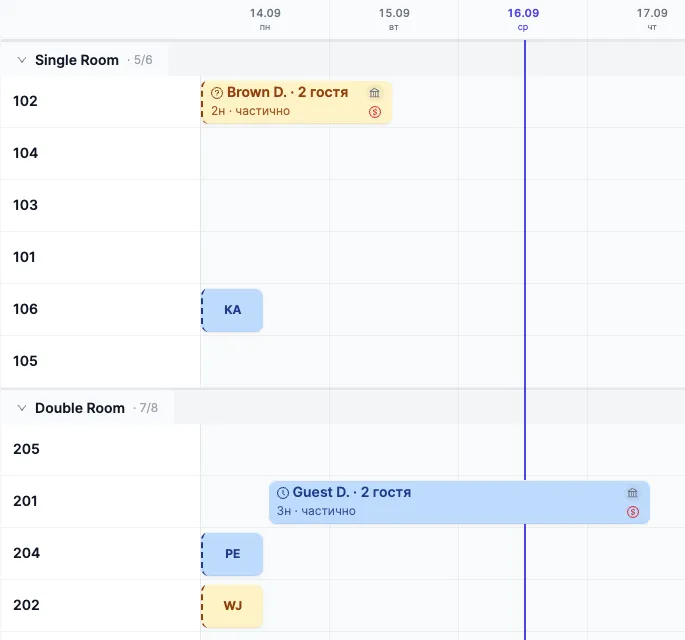
- Paspauskite tuščią reikiamo numerio eilutės langelį atvykimo datoje – arba ištempkite pažymėjimą nuo atvykimo datos iki išvykimo datos.
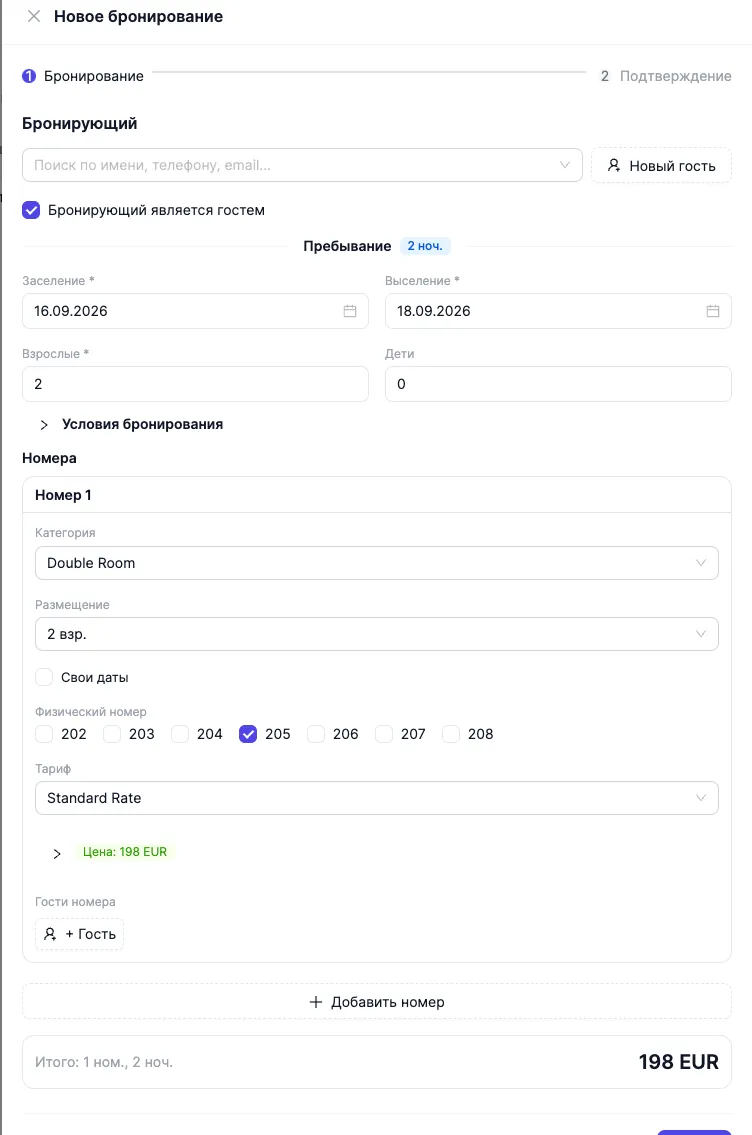
- Atsidarys rezervacijos kūrimo forma: atvykimo ir išvykimo datos jau savo vietose, nakčių skaičius suskaičiuotas.
Rezultatas: atidaryta forma „Nauja rezervacija“, viešnagės datos atsiradusios iš tinklelio.
2 žingsnis. Pasirinkite numerį
Section titled “2 žingsnis. Pasirinkite numerį”Numeris atsiranda iš to langelio, kuriame paspaudėte arba per kurį ištempėte intervalą. Patikrinkite jį bloke „Numeriai“:
- Pažiūrėkite numerio tipą ir svečių skaičiaus variantą – pavyzdžiui, „2 suaug.“.
- Įsitikinkite, kad pažymėtas reikiamas fizinis numeris: laisvi šio tipo numeriai išvardyti šalia.
- Jei rezervacija iš karto keliems numeriams, pridėkite juos mygtuku „Pridėti numerį“ – kiekvienas gaus savo svečius ir savo tarifą.
- Pažiūrėkite į sumos eilutę formos apačioje: numerių ir nakčių skaičius bei suma perskaičiuojami iš karto po kiekvieno pakeitimo.
Rezultatas: rezervacijoje įrašytas konkretus numeris, o suma matoma dar iki išsaugojimo.
3 žingsnis. Užpildykite rezervaciją
Section titled “3 žingsnis. Užpildykite rezervaciją”Ekrane „Rezervavimas“:
- Rezervaciją sudarantį asmenį raskite paieška pagal vardą, telefoną arba el. paštą – arba sukurkite naują svečią mygtuku „Naujas svečias“. Jei rezervaciją sudarantis asmuo pats apsistos viešbutyje, pažymėkite „Rezervaciją sudarantis asmuo – svečias“.
- Patikrinkite svečių sudėtį: suaugusiuosius ir vaikus.
- Esant reikalui išskleiskite „Rezervacijos sąlygos“ – ten nustatoma būsena, šaltinis, maitinimas ir atšaukimo politika.
- Pereikite į ekraną „Patvirtinimas“.
Rezultatas: ekranas „Rezervavimas“ užpildytas – rezervaciją sudarantis asmuo rastas arba sukurtas, svečių sudėtis ir sąlygos nustatytos.
4 žingsnis. Patvirtinkite rezervaciją
Section titled “4 žingsnis. Patvirtinkite rezervaciją”- Ekrane „Patvirtinimas“ peržiūrėkite rezervacijos santrauką.
- Patvirtinkite kūrimą.
Rezultatas: rezervacija sukurta ir atsirado tinklelyje – kaip juosta pasirinkto numerio eilutėje pasirinktomis datomis.
Rezervacijos būsenos
Section titled “Rezervacijos būsenos”Būsena nustatoma skiltyje „Rezervacijos sąlygos“ kuriant rezervaciją, o vėliau keičiama rezervacijos kortelėje. Ką reiškia kiekviena iš šešių būsenų ir kada kurią pasirinkti – straipsnyje Rezervacijos būsenos: ką reiškia šešios būsenos; keitimas ir atšaukimas – Pakeisti arba atšaukti rezervaciją.
Kas toliau
Section titled “Kas toliau”- Rezervacijos kortelė. Joje surinkta viskas apie rezervaciją – nuo numerių ir svečių iki mokėjimų, tarifo, atšaukimo politikos, paslaugų, maitinimo, dokumentų ir pakeitimų istorijos.
- Svečio profilis. Profilis su kontaktais, rezervacijų istorija ir failais – praverčia, kai nuolatinis svečias paskambina dar kartą.
- Svečio įsiregistravimas. Rezervacija stovi tinklelyje – kaip atvesti svečią į numerį: Svečio įsiregistravimas ir išsiregistravimas.
- Pakeisti arba atšaukti. Perkelti rezervaciją į kitas datas arba kitą numerį, atšaukti ją: Pakeisti arba atšaukti rezervaciją.
- Rezervacija keliems kambariams. Kaip kuriamos tokios rezervacijos ir kaip skaičiuojama suma: Rezervacijos keliems kambariams ir grupės.
Taip pat žr.
Section titled “Taip pat žr.”- Planner: kaip tai veikia – atvykimai, išvykimai ir užimtumas viename ekrane.
- Svečiai – svečių profiliai ir viešnagių istorija.