

Créer une réservation en 4 clics
| Pourquoi | Prendre une réservation au téléphone et attacher une chambre au client sans quitter la grille. |
| Pour qui | Les administrateurs et les membres de l’équipe à la réception qui prennent les réservations. |
| Ce que vous obtenez | Une réservation sur la grille en quatre clics : les dates et la chambre sont reportées depuis la grille ; l’assistant de création se compose de deux écrans — « Réservation » et « Confirmation ». |
| Limites | Les chiffres des captures d’écran sont des données de démo. Les quatre clics, c’est le chemin d’une réservation typique dont les dates et la chambre viennent de la grille ; une réservation riche (agence, services supplémentaires, repas jour par jour, paiements) se remplit plus longtemps. |
Le client appelle — et la réception place la réservation directement sur la grille. Un clic sur une cellule vide du Planner, ou une sélection étirée le long de la ligne d’une chambre sur plusieurs jours, ouvre le formulaire de création avec les dates et la chambre déjà remplies. La seconde entrée — le bouton « Nouvelle réservation » sur la page Réservations : le même assistant, mais les dates et la chambre se choisissent directement dans le formulaire. Dans les deux cas, il ne reste qu’à nommer le titulaire et confirmer.
« Quatre clics » signifie quatre actions : choisir les dates, choisir la chambre, remplir la réservation, confirmer. L’assistant de création compte lui-même deux écrans : « Réservation » et « Confirmation ».
Étape 1. Choisissez les dates dans la grille
Section intitulée « Étape 1. Choisissez les dates dans la grille »- Ouvrez le Planner dans le menu de gauche.
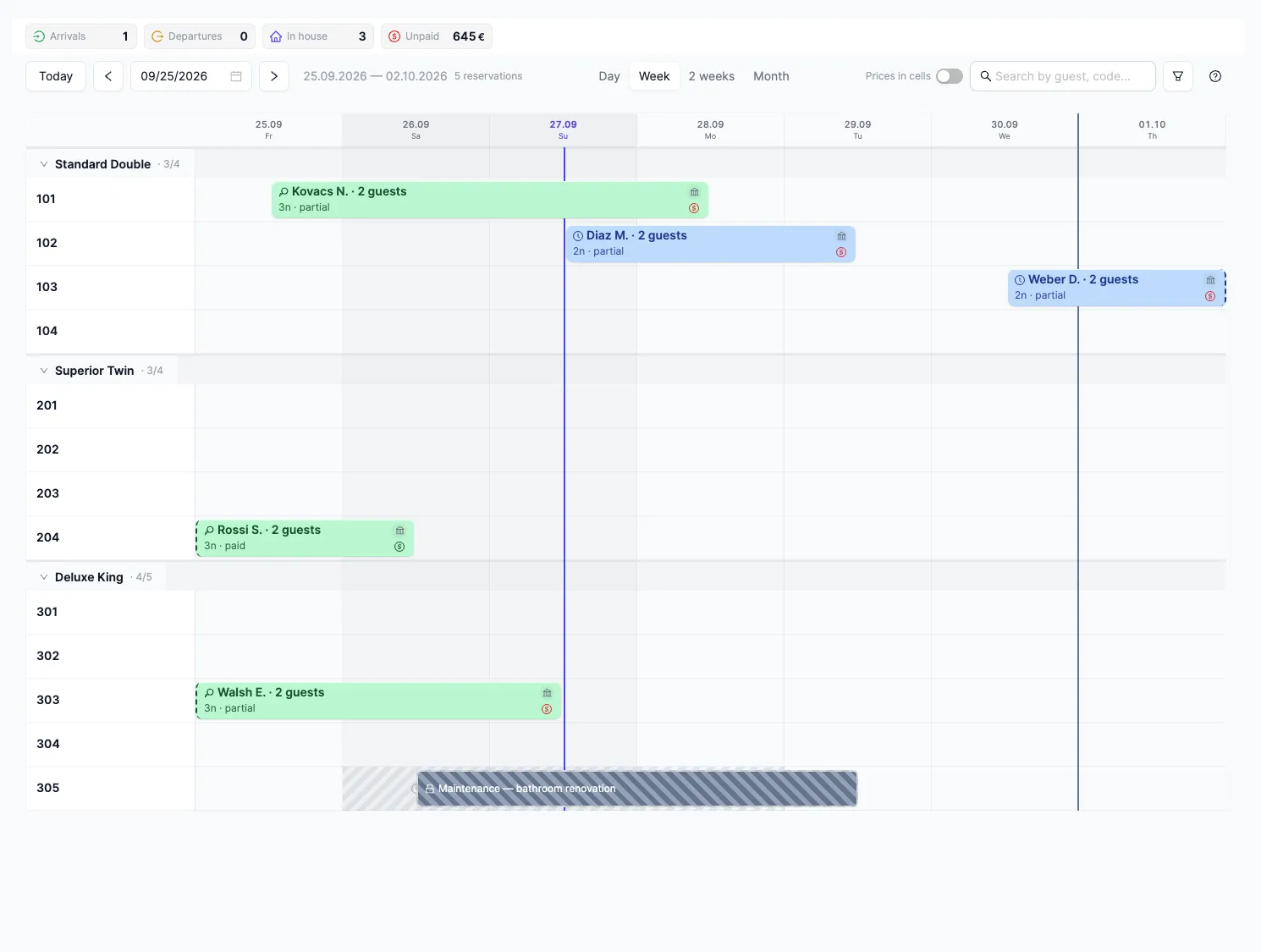
- Cliquez sur une cellule vide dans la ligne de la chambre voulue, à la date d’arrivée — ou étirez la sélection le long de la ligne sur tout le séjour, deux ou trois jours par exemple : les dates de check-in et de check-out se remplissent aussitôt.
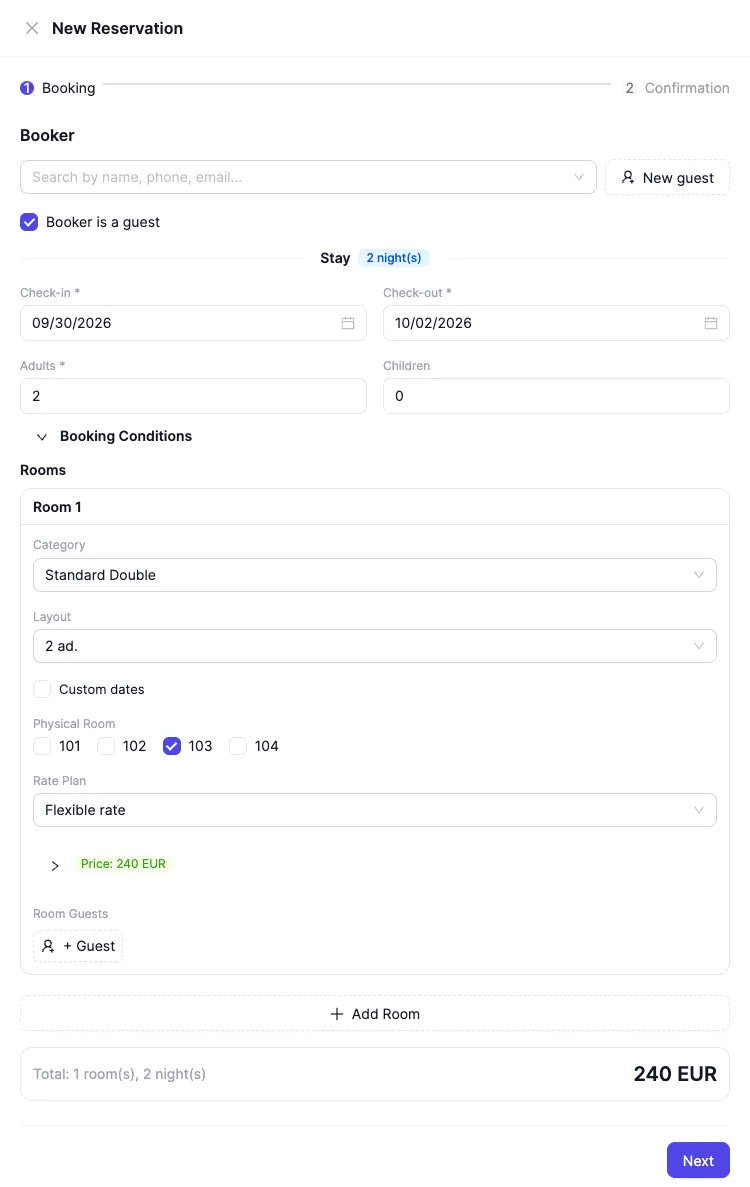
- Le formulaire de création s’ouvre : les dates de check-in et de check-out sont déjà en place, le nombre de nuits est calculé.
Résultat : le formulaire « Nouvelle réservation » est ouvert, et les dates du séjour sont reportées depuis la grille.
Sans la grille : le même assistant s’ouvre avec le bouton « Nouvelle réservation » sur la page Réservations. Là, les dates de check-in et de check-out se choisissent dans le formulaire lui-même, et la chambre à l’étape 2 ; les autres étapes sont identiques.
Étape 2. Choisissez la chambre
Section intitulée « Étape 2. Choisissez la chambre »La chambre est reprise de la cellule sur laquelle vous avez cliqué ou étiré la sélection. Vérifiez-la dans le bloc « Chambres » :
- Regardez le type et la variante d’occupation — par exemple « 2 ad. ».
- Assurez-vous que la bonne chambre physique est cochée : les chambres libres du type sont listées à côté.
- Si la réservation couvre plusieurs chambres d’emblée, ajoutez-les avec « Ajouter une chambre » — chacune aura ses clients et son tarif.
- Regardez la ligne de total en bas du formulaire : le nombre de chambres, de nuits et le montant se recalculent à la volée à chaque modification.
Résultat : la réservation porte une chambre précise, et le montant est visible avant tout enregistrement.
Étape 3. Remplissez la réservation
Section intitulée « Étape 3. Remplissez la réservation »Sur l’écran « Réservation » :
- Retrouvez le titulaire en cherchant par nom, téléphone ou e-mail — ou créez un nouveau client avec le bouton « Nouveau client ». Si le titulaire séjournera lui-même, cochez « Le titulaire est un client ».
- Vérifiez la composition du groupe : adultes et enfants.
- Si besoin, dépliez « Conditions de réservation » — c’est là que se règlent le statut, la source, les repas et la politique d’annulation.
- Passez à l’écran « Confirmation ».
Résultat : l’écran « Réservation » est rempli — le titulaire est retrouvé ou créé, et la composition et les conditions sont réglées.
Étape 4. Confirmez la réservation
Section intitulée « Étape 4. Confirmez la réservation »- Sur l’écran « Confirmation », relisez le récapitulatif de la réservation.
- Confirmez la création.
Résultat : la réservation est créée et apparaît sur la grille — sous forme de bloc dans la ligne de la chambre choisie, aux dates choisies.
Les statuts de la réservation
Section intitulée « Les statuts de la réservation »Le statut se règle dans « Conditions de réservation » à la création et se change ensuite dans la fiche de réservation. Ce que signifie chacun des six statuts et quand les utiliser — dans l’article Statuts de réservation : les six états ; changement et annulation — dans Modifier ou annuler une réservation.
Et ensuite
Section intitulée « Et ensuite »- La fiche de réservation. Elle rassemble tout ce qui concerne la réservation — des chambres et des clients aux paiements, au tarif, à la politique d’annulation, aux services, aux repas, aux documents et à l’historique des modifications.
- La fiche client. Un profil avec coordonnées, historique de réservations et fichiers — utile quand un client habituel rappelle.
- Installer le client. La réservation est sur la grille — comment accompagner le client dans sa chambre : Check-in et check-out.
- Modifier ou annuler. Déplacer la réservation vers d’autres dates ou une autre chambre, ou l’annuler : Modifier ou annuler une réservation.
- Une réservation pour plusieurs chambres. Comment se créent ces réservations et comment se calcule le total : Réservations multi-chambres et groupes.
Voir aussi
Section intitulée « Voir aussi »- Le Planner : comment ça marche — arrivées, départs et taux d’occupation sur un seul écran.
- Clients — fiches clients et historique des séjours.