

Rezervace za 4 kliknutí
| Proč | Přijmout rezervaci po telefonu a přiřadit pokoj hostovi, aniž byste opustili mřížku. |
| Pro koho | Administrátorům a recepci, kteří přijímají rezervace. |
| Co získáte | Rezervaci na mřížce za čtyři kliknutí: termíny a pokoj se vyplní z mřížky; průvodce vytvořením má dvě obrazovky – „Rezervace“ a „Potvrzení“. |
| Omezení | Čísla na snímcích jsou demo data. Čtyři kliknutí je cesta typické rezervace, které termíny i pokoj přišly z mřížky; bohatá rezervace (agentura, doplňkové služby, strava po dnech, platby) se vyplňuje déle. |
Host zavolá – a recepce postaví rezervaci rovnou na mřížku. Klik do prázdné buňky Planneru nebo tažení po řádku pokoje přes několik dní otevře formulář vytvoření rezervace, ve kterém jsou termíny i pokoj už vyplněné. Druhý vstup je tlačítko „Nová rezervace“ na stránce „Rezervace“: tentýž průvodce, jen termíny a pokoj se volí přímo ve formuláři. V obou případech zbývá pojmenovat rezervujícího a potvrdit.
„Čtyři kliknutí“ znamená čtyři úkony: vybrat termíny, vybrat pokoj, vyplnit rezervaci, potvrdit. Samotný průvodce je dvouobrazovkový: obrazovka „Rezervace“ a obrazovka „Potvrzení“.
Krok 1. Vyberte termíny v mřížce
Sekce “Krok 1. Vyberte termíny v mřížce”- Otevřete „Planner“ v levém menu.
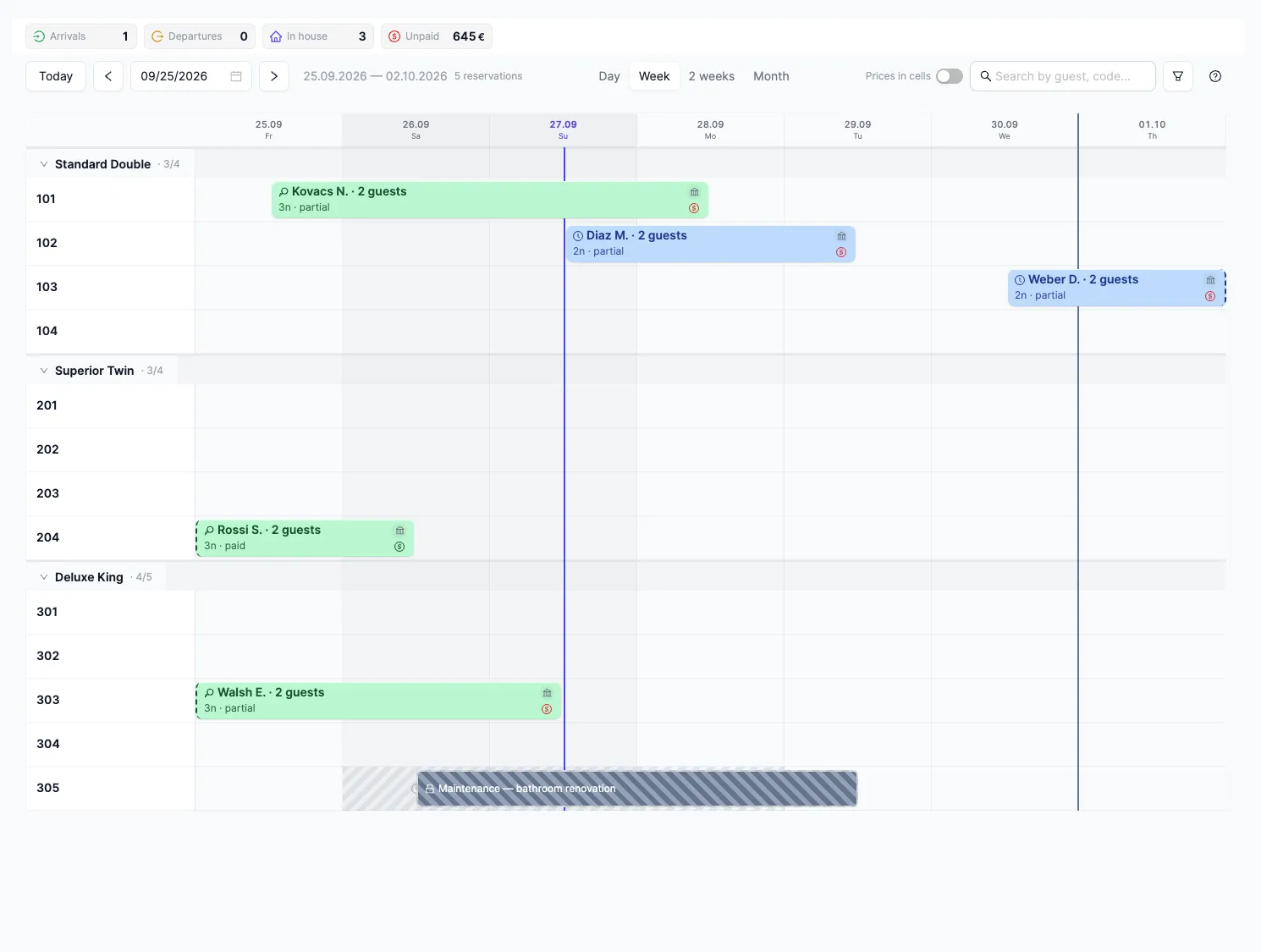
- Klikněte do prázdné buňky v řádku potřebného pokoje na datum příjezdu – nebo přetáhněte výběr po řádku přes celý pobyt, třeba na dva–tři dny: termíny příjezdu a odjezdu se doplní hned.
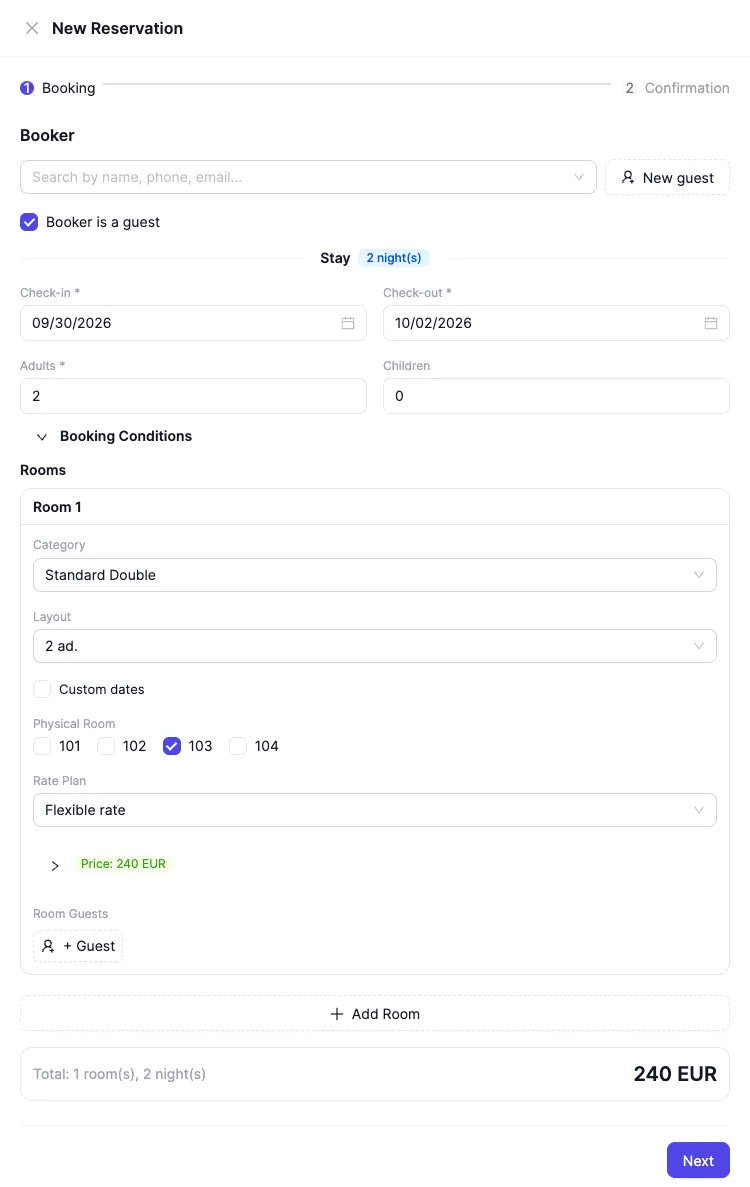
- Otevře se formulář vytvoření rezervace: termíny příjezdu a odjezdu už stojí na svém místě, počet nocí je spočítaný.
Výsledek: formulář „Nová rezervace“ je otevřený a termíny pobytu jsou vyplněné z mřížky.
Bez mřížky: tentýž průvodce otevřete tlačítkem „Nová rezervace“ na stránce „Rezervace“. Tady se termíny příjezdu a odjezdu volí přímo ve formuláři a pokoj v kroku 2; zbývající kroky jsou stejné.
Krok 2. Vyberte pokoj
Sekce “Krok 2. Vyberte pokoj”Pokoj se doplní z té buňky, do níž jste klikli nebo přes níž táhli výběr. Zkontrolujte ho v bloku „Pokoje“:
- Podívejte se na kategorii a variantu obsazení – například „2 dosp.“.
- Ujistěte se, že je označený správný fyzický pokoj: volné pokoje kategorie jsou vyjmenované vedle.
- Je-li rezervace hned na více pokojů, přidejte je tlačítkem „Přidat pokoj“ – každý dostane vlastní hosty i cenový plán.
- Podívejte se na řádek součtu dole ve formuláři: počet pokojů, nocí i suma se přepočítávají za běhu při každé úpravě.
Výsledek: v rezervaci stojí konkrétní pokoj a celková suma je vidět ještě před uložením.
Krok 3. Vyplňte rezervaci
Sekce “Krok 3. Vyplňte rezervaci”Na obrazovce „Rezervace“:
- Najděte rezervujícího hledáním podle jména, telefonu nebo e-mailu – nebo vytvořte nového hosta tlačítkem „Nový host“. Bude-li rezervující sám pobývat, označte „Rezervující je zároveň hostem“.
- Zkontrolujte složení hostů: dospělí a děti.
- Při potřebě rozbalte „Podmínky rezervace“ – tam se nastavuje stav, zdroj, strava a storno podmínky.
- Přejděte na obrazovku „Potvrzení“.
Výsledek: obrazovka „Rezervace“ je vyplněná – rezervující je nalezený nebo vytvořený, složení i podmínky jsou nastavené.
Krok 4. Potvrďte rezervaci
Sekce “Krok 4. Potvrďte rezervaci”- Na obrazovce „Potvrzení“ zkontrolujte souhrn rezervace.
- Potvrďte vytvoření.
Výsledek: rezervace je vytvořená a objevila se v Planneru – pruhem v řádku vybraného pokoje ve vybraných termínech.
Stavy rezervace
Sekce “Stavy rezervace”Stav se nastavuje v „Podmínkách rezervace“ při vytvoření a mění se později na kartě rezervace. Co který ze šesti stavů znamená a kdy který zvolit – v článku Stavy rezervace: co znamená šest stavů; změna a zrušení – v článku Změnit nebo zrušit rezervaci.
Co dál
Sekce “Co dál”- Karta rezervace. Shromažďuje vše o rezervaci – od pokojů a hostů po platby, cenový plán, storno podmínky, služby, stravu, dokumenty a historii změn.
- Profil hosta. Profil s kontakty, historií rezervací a soubory – hodí se, když znovu zavolá pravidelný host.
- Ubytovat hosta. Rezervace stojí na mřížce – jak hosta dovést do pokoje: Check-in a check-out hosta.
- Změnit nebo zrušit. Přesunout rezervaci na jiné termíny nebo jiný pokoj, zrušit ji: Změnit nebo zrušit rezervaci.
- Rezervace na více pokojů. Jak se takové rezervace zakládají a jak se počítá součet: Rezervace na více pokojů a skupiny.
Viz také
Sekce “Viz také”- Planner: jak funguje – příjezdy, odjezdy a obsazenost pokojů na jedné obrazovce.
- Hosté – profily hostů a historie pobytů.