

Broneeringu loomine 4 klõpsuga
| Miks | Võtta broneering vastu telefoni teel ja määrata tuba külalisele, Plannerilt lahkumata. |
| Kellele | Administraatoritele ja vastuvõtule, kes võtavad broneeringuid vastu. |
| Mida saate | Broneering ruudustikus nelja klõpsuga: kuupäevad ja tuba tulevad ruudustikust; loomise viisard koosneb kahest ekraanist — „Broneering“ ja „Kinnitus“. |
| Piirangud | Ekraanipiltide numbrid on demoandmed. Neli klõpsu on tüüpilise broneeringu tee, mille puhul kuupäevad ja tuba tulevad ruudustikust; põhjalikum broneering (agentuur, lisateenused, toitlustus päevade kaupa, maksed) täidetakse kauem. |
Külaline helistab — ja vastuvõtt paneb broneeringu otse ruudustikku. Klõps Planneri tühjas lahtris (või kuupäevavahemiku tõmbamine) avab broneeringu loomise vormi, kus tuba ja kuupäevad on juba eeltäidetud. Jäänud on broneerija märkida ja kinnitada.
„Neli klõpsu“ tähendab nelja toimingut: valida kuupäevad, valida tuba, täita broneering, kinnitada. Loomise viisard ise on kahe ekraaniga: ekraan „Broneering“ ja ekraan „Kinnitus“.
Samm 1. Valige kuupäevad ruudustikus
Section titled “Samm 1. Valige kuupäevad ruudustikus”- Avage Planner vasakus menüüs.
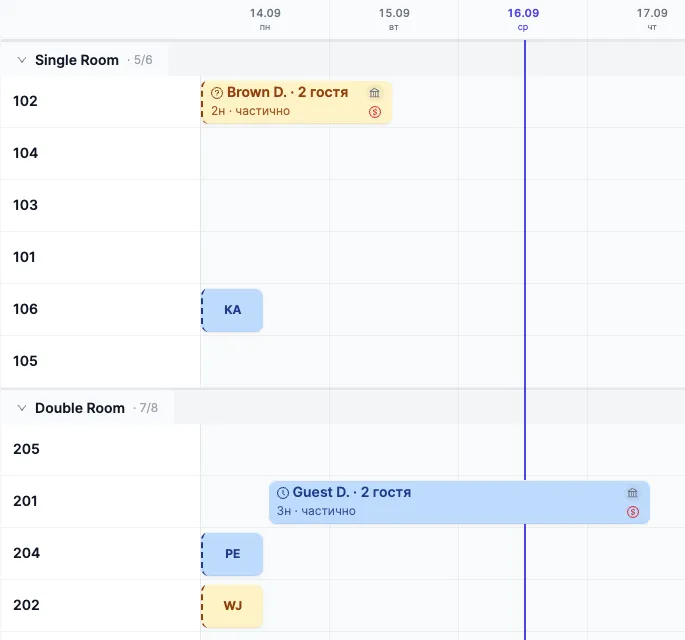
- Klõpsake soovitud toa rea tühja lahtrit saabumiskuupäeval — või tõmmake valik saabumiskuupäevast lahkumiskuupäevani.
- Avaneb broneeringu loomise vorm: saabumise ja lahkumise kuupäevad on juba oma kohtadel, ööde arv on välja arvutatud.
Tulemus: vorm „Uus broneering“ on avatud, viibimise kuupäevad on tulnud ruudustikust.
Samm 2. Valige tuba
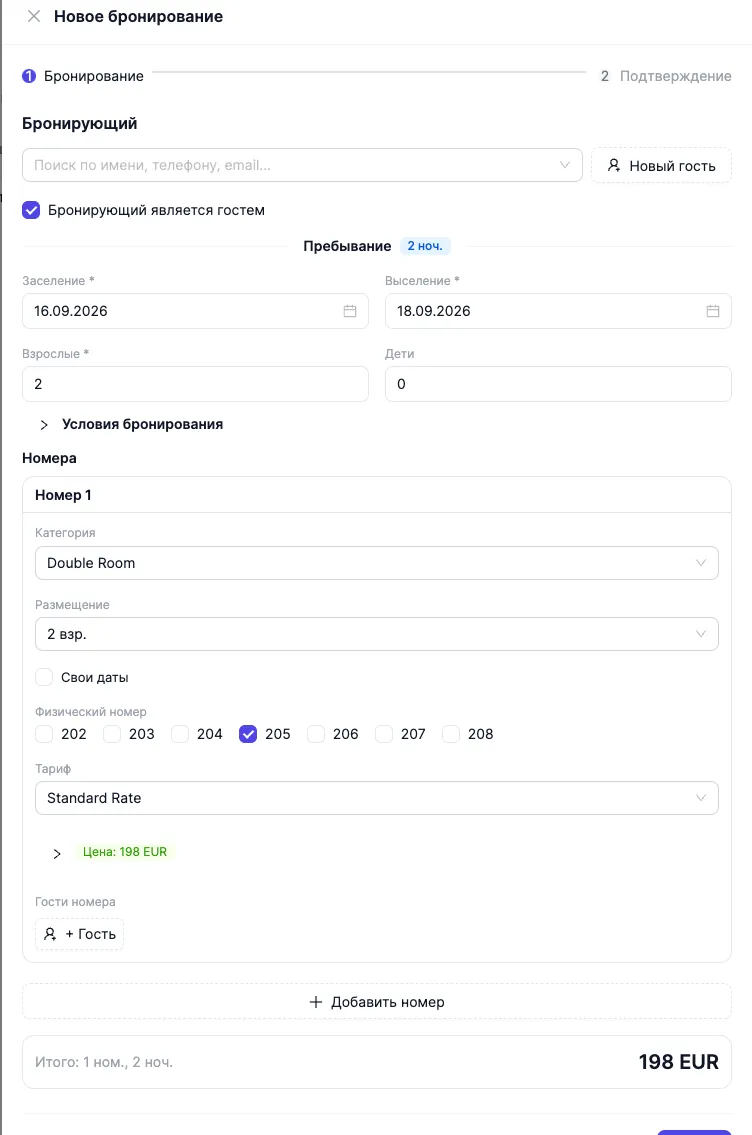
Section titled “Samm 2. Valige tuba”Tuba tuleb sellest lahtrist, millele klõpsasite või mida mööda valik tõmmati. Kontrollige seda plokis „Toad“:
- Vaadake toatüüpi ja mahutavuse varianti — näiteks „2 täisk.“.
- Veenduge, et märgitud on õige konkreetne tuba: selle toatüübi vabad toad on loetletud kõrval.
- Kui broneering on kohe mitmele toale, lisage need nupuga „Lisa tuba“ — igal on oma külalised ja oma hind.
- Vaadake vormi alumist rida: tubade arv, ööde arv ja summa arvutuvad iga muudatuse korral kohe ümber.
Tulemus: broneeringus seisab konkreetne tuba ja summa on näha juba enne salvestamist.
Samm 3. Täitke broneering
Section titled “Samm 3. Täitke broneering”Ekraanil „Broneering“:
- Leidke broneerija otsingust nime, telefoni või e-posti järgi — või looge uus külaline nupuga „Uus külaline“. Kui broneerija ise ka majutub, märkige „Broneerija on külaline“.
- Kontrollige külaliste koosseisu: täiskasvanuid ja lapsi.
- Vajadusel avage „Broneeringu tingimused“ — seal määratakse olek, allikas, toitlustus ja tühistamistingimused.
- Minge ekraanile „Kinnitus“.
Tulemus: ekraan „Broneering“ on täidetud — broneerija on leitud või loodud, koosseis ja tingimused on määratud.
Samm 4. Kinnitage broneering
Section titled “Samm 4. Kinnitage broneering”- Ekraanil „Kinnitus“ vaadake broneeringu kokkuvõtet üle.
- Kinnitage loomine.
Tulemus: broneering on loodud ja ilmunud Planneri ruudustikku — ribana valitud toa real valitud kuupäevadel.
Broneeringu olekud
Section titled “Broneeringu olekud”Olek määratakse loomisel plokis „Broneeringu tingimused“ ja muudetakse hiljem broneeringukaardil. Mis igaüks kuuest olekust tähendab ja millal millist kasutada — artiklis Broneeringu olekud: mida tähendab kuus seisundit; muutmine ja tühistamine — artiklis Broneeringu muutmine või tühistamine.
Mis edasi
Section titled “Mis edasi”- Broneeringukaart. Seal on kogutud kõik broneeringu kohta — tubadest ja külalistest kuni maksete, hinna, tühistamistingimuste, teenuste, toitlustuse, dokumentide ja muudatuste ajaluguni.
- Külalise profiil. Profiil kontaktandmete, broneeringute ajaloo ja failidega — tuleb kasu, kui püsikülaline uuesti helistab.
- Registreerige külaline sisse. Broneering seisab ruudustikus — kuidas külaline tuppa viiakse: Külalise sisse- ja väljaregistreerimine.
- Muutke või tühistage. Viige broneering teistele kuupäevadele või teise tuppa, tühistage see: Broneeringu muutmine või tühistamine.
- Mitme toaga broneering. Kuidas sellised broneeringud lisatakse ja kuidas kogusumma arvutub: Mitme toaga broneeringud ja grupid.
Vaata ka
Section titled “Vaata ka”- Planner: kuidas see töötab — saabumised, lahkumised ja hõivatus ühel ekraanil.
- Külalised — külaliste profiilid ja viibimiste ajalugu.