

Crear una reserva en 4 clics
| Por qué | Tomar una reserva por teléfono y fijar una habitación para el huésped sin salir de la cuadrícula. |
| Para quién | Recepción y administradores que toman reservas. |
| Qué conseguirás | Una reserva en la cuadrícula en cuatro clics: las fechas y la habitación se rellenan desde la cuadrícula; el asistente de creación se compone de dos pantallas — «Reserva» y «Confirmación». |
| Limitaciones | Las cifras de las capturas son datos de demostración. Los cuatro clics son el camino de una reserva típica, cuyas fechas y habitación vienen de la cuadrícula; una reserva completa (agencia, servicios, comidas por días, pagos) se rellena más despacio. |
El huésped llama — y recepción coloca la reserva directamente en la cuadrícula. Un clic en una celda vacía del Planner, o arrastrar sobre la fila de una habitación varios días, abre el formulario de creación con las fechas y la habitación ya rellenas. La segunda entrada es el botón «Nueva reserva» de la página «Reservas»: el mismo asistente, pero con las fechas y la habitación elegidas dentro del formulario. En ambos casos queda poner titular y confirmar.
«Cuatro clics» son cuatro acciones: elegir las fechas, elegir la habitación, rellenar la reserva, confirmar. El asistente de creación en sí tiene dos pantallas: «Reserva» y «Confirmación».
Paso 1. Elige las fechas en la cuadrícula
Sección titulada «Paso 1. Elige las fechas en la cuadrícula»- Abre el Planner en el menú de la izquierda.
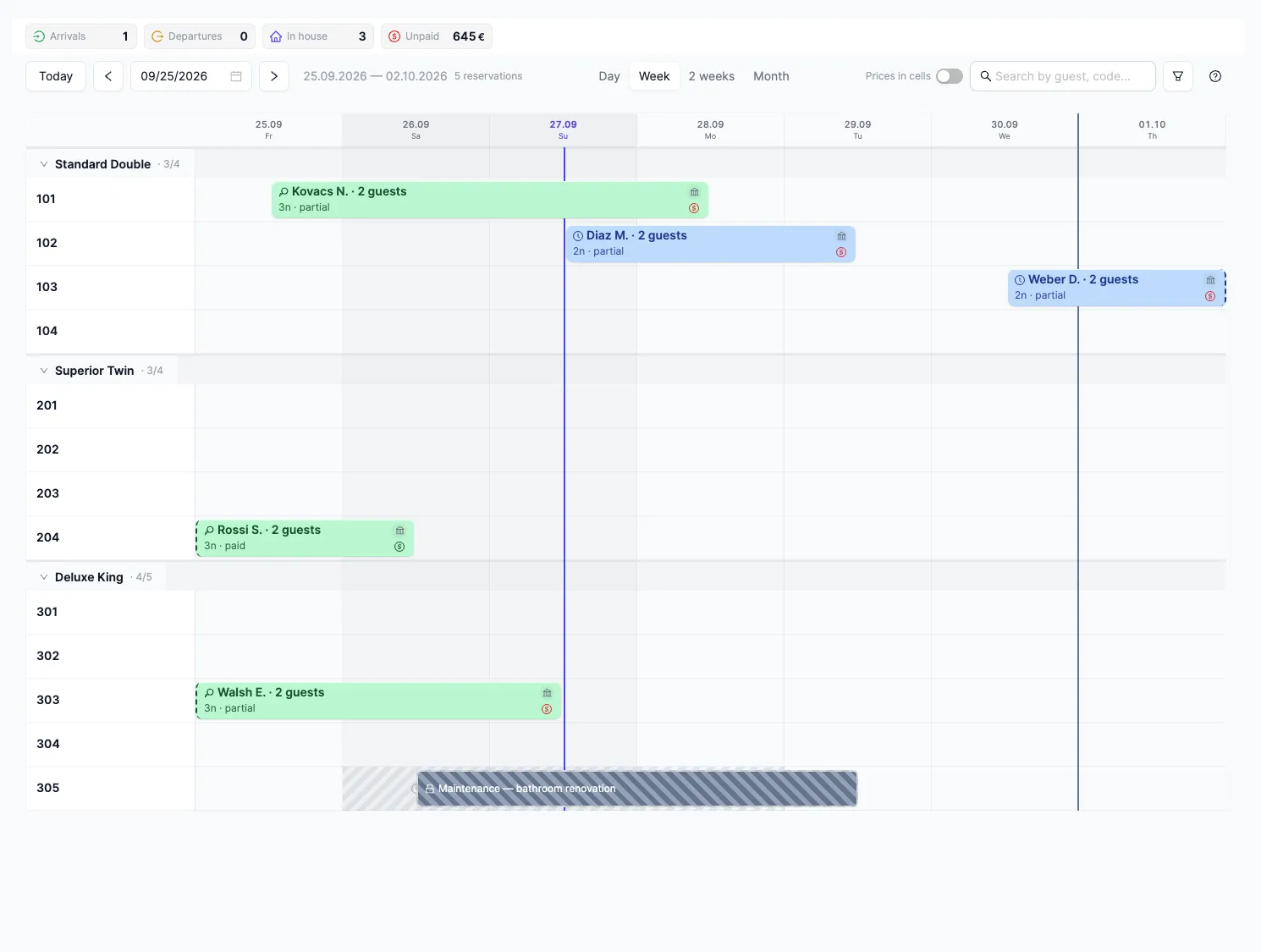
- Haz clic en una celda vacía de la fila de la habitación que necesitas, en la fecha de llegada — o arrastra la selección por la fila durante toda la estancia, dos o tres días por ejemplo: las fechas de llegada y salida se rellenan en el acto.
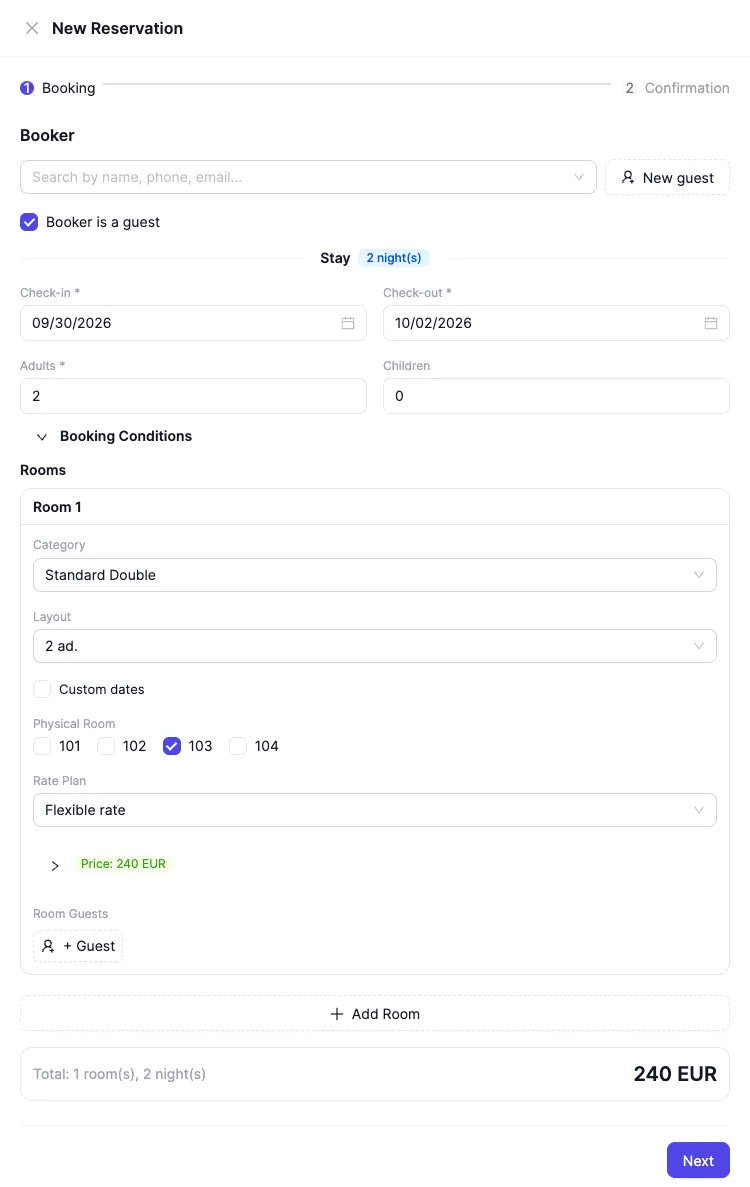
- Se abre el formulario de creación: las fechas de llegada y salida ya están en su sitio, y las noches están contadas.
Resultado: el formulario «Nueva reserva» está abierto, y las fechas de la estancia vienen rellenas desde la cuadrícula.
Sin cuadrícula: el mismo asistente se abre con el botón «Nueva reserva» de la página «Reservas». Ahí las fechas de llegada y salida se eligen en el propio formulario, y la habitación en el paso 2; los pasos restantes son los mismos.
Paso 2. Elige la habitación
Sección titulada «Paso 2. Elige la habitación»La habitación viene rellena desde la celda en la que hiciste clic o arrastraste. Compruébala en el bloque «Habitaciones»:
- Mira el tipo y la variante de ocupación — por ejemplo, «2 ad.».
- Asegúrate de que está marcada la habitación física correcta: las habitaciones libres del tipo están listadas al lado.
- Si la reserva cubre varias habitaciones de una vez, añádelas con «Añadir habitación» — cada una tendrá sus propios huéspedes y tarifa.
- Mira la línea de total al pie del formulario: el número de habitaciones, de noches y el importe se recalculan al vuelo con cualquier cambio.
Resultado: la reserva lleva una habitación concreta, y el importe se ve antes de guardar nada.
Paso 3. Rellena la reserva
Sección titulada «Paso 3. Rellena la reserva»En la pantalla «Reserva»:
- Busca al titular por nombre, teléfono o correo — o crea un huésped nuevo con el botón «Nuevo huésped». Si el titular va a alojarse él mismo, marca «El titular de la reserva es huésped».
- Comprueba la composición del grupo: adultos y niños.
- Si hace falta, despliega «Condiciones de la reserva» — ahí se definen el estado, el origen, el régimen de comidas y la política de cancelación.
- Pasa a la pantalla «Confirmación».
Resultado: la pantalla «Reserva» está rellena — el titular está encontrado o creado, y la composición y las condiciones, definidas.
Paso 4. Confirma la reserva
Sección titulada «Paso 4. Confirma la reserva»- En la pantalla «Confirmación», revisa el resumen de la reserva.
- Confirma la creación.
Resultado: la reserva está creada y aparece en la cuadrícula — como barra en la fila de la habitación elegida, en las fechas elegidas.
Estados de la reserva
Sección titulada «Estados de la reserva»El estado se define en «Condiciones de la reserva» al crear la reserva y se cambia después en la ficha. Qué significa cada uno de los seis estados y cuándo usar cuál — en Estados de la reserva: qué significan los seis estados; el cambio y la cancelación — en Cambiar o cancelar una reserva.
Qué sigue
Sección titulada «Qué sigue»- La ficha de la reserva. Reúne todo lo de la reserva — de habitaciones y huéspedes a pagos, tarifa, política de cancelación, servicios, comidas, documentos e historial de cambios.
- El perfil del huésped. Un perfil con contactos, historial de reservas y archivos — útil cuando el huésped habitual vuelve a llamar.
- Alojar al huésped. La reserva está en la cuadrícula — cómo llevar al huésped hasta la habitación: Check-in y check-out del huésped.
- Cambiar o cancelar. Mover la reserva a otras fechas o a otra habitación, o cancelarla: Cambiar o cancelar una reserva.
- Una reserva de varias habitaciones. Cómo se crean estas reservas y cómo se calcula el total: Reservas de varias habitaciones y grupos.
Ver también
Sección titulada «Ver también»- El Planner: cómo funciona — llegadas, salidas y ocupación en una sola pantalla.
- Huéspedes — perfiles de los huéspedes e historial de estancias.