

Cambiar precios: una fecha o en masa
| Para qué | Cambiar precios sin reescribir cada celda a mano: de forma puntual en una fecha y en masa sobre un periodo. |
| Para quién | Administradores y propietarios de hoteles que fijan y mantienen los precios. |
| Qué obtienes | El precio de una fecha cambia en un clic en el Gestor de precios; cada cambio en masa tiene vista previa antes de aplicarse; sabes leer el calendario y el resumen de precios y fijar restricciones de venta. |
| Limitaciones | Las cifras de las capturas son datos de demostración. El stop sale no se cubre aquí — es una historia de canales; véase el artículo sobre el Channel Manager. |
El precio de una habitación se fija para la combinación de plan de tarifas, tipo de habitación, variante de ocupación y fecha. Una variante de ocupación es la composición de huéspedes, por ejemplo «2 adultos». Cómo funcionan los planes de tarifas, las comidas y estas variantes lo cubre el otro artículo de la sección; aquí vamos de los precios en sí: dónde cambiarlos fecha a fecha, dónde en masa y cómo mantener el control sobre cada cambio.
Cambiar el precio de una fecha
Sección titulada «Cambiar el precio de una fecha»La edición puntual se hace en el Gestor de precios, directamente en su calendario:
- Abre «Gestor de precios» en el menú lateral — se abre la pestaña «Calendario».
- Elige un plan de tarifas, tipos de habitación y una fecha de inicio — el calendario muestra precios por tipo y por variante de ocupación desde esa fecha.
- Haz clic en una celda de precio en la fila de la variante de ocupación que necesites — se abre un editor directamente en la celda: el campo de precio y, al lado, los campos de restricciones.
- Escribe el nuevo precio y confirma — el guardado es instantáneo, no hay un paso «guardar» aparte. El nuevo precio aparece en la celda de inmediato y se aplica a esa fecha.
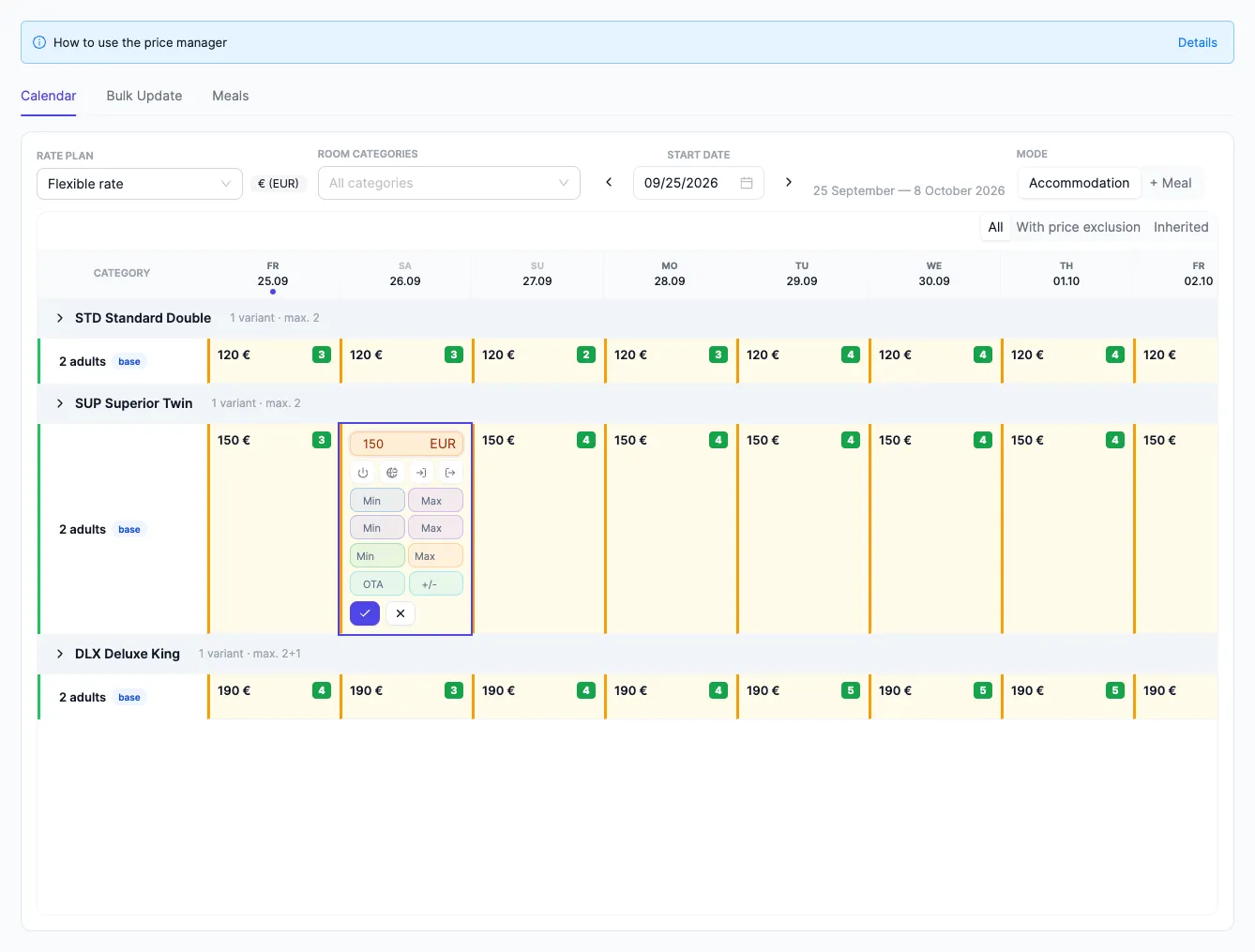
La captura muestra el calendario del Gestor de precios: el plan de tarifas, los tipos y la fecha de inicio en los filtros; tipos de habitación con sus variantes de ocupación como filas; fechas como columnas. El editor está abierto en la propia celda — el precio y las restricciones de esa fecha se cambian sin salir de la página.
Los precios de las comidas se gestionan en el mismo Gestor — el modo «+ Comidas» está junto al conmutador del modo alojamiento.
Cambio en masa
Sección titulada «Cambio en masa»Cuando los precios tienen que moverse para una temporada, los fines de semana o las fiestas, se usa la pestaña «Actualización masiva»:
- Abre la pestaña «Actualización masiva».
- Fija el ámbito: el plan de tarifas, el periodo «desde–hasta», los tipos de habitación, los días de la semana (con los atajos «Laborables», «Fines de semana», «Todos») y, si hace falta, fechas excluidas.
- En la sección «Precios» elige cómo cambiarlos: «Fijar precio», «+/− importe» o «+/− porcentaje». Un valor se puede fijar «Para todos», con excepciones individuales para tipos concretos.
- Si hace falta, abre la sección «Restricciones» y fíjalas para el mismo periodo — de las restricciones hablamos más abajo.
- Antes de aplicar, revisa la vista previa: el sistema resalta las fechas afectadas y muestra los cambios; el botón «Recalcular» actualiza la imagen con los ajustes actuales.
- Aplica los cambios — los precios se actualizan a la vez en todas las fechas seleccionadas: cada fecha elegida muestra el nuevo precio en el calendario.
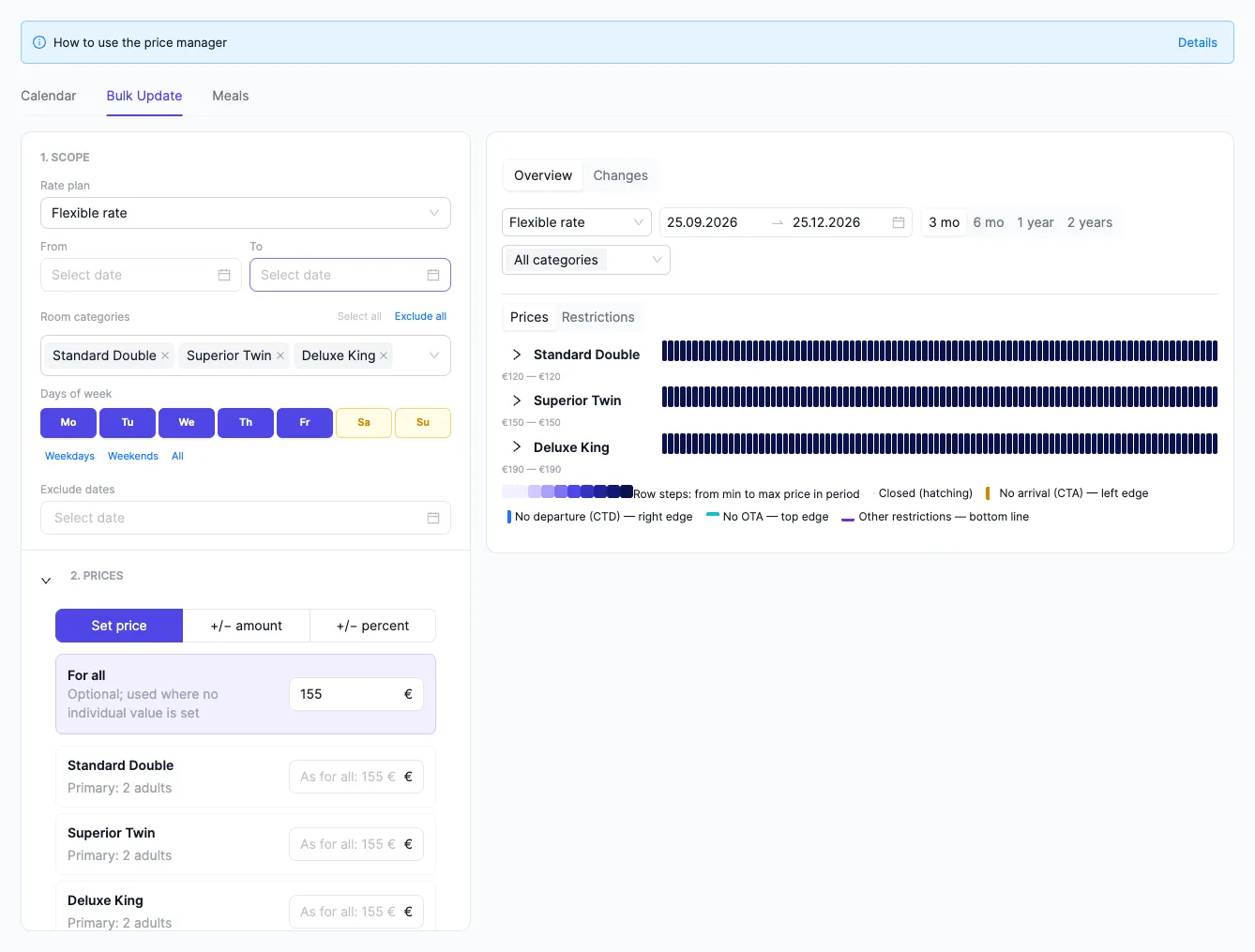
La captura muestra la pantalla de actualización masiva: a la izquierda el ámbito (periodo, tipos, días de la semana) y las formas de cambiar el precio; a la derecha, la pestaña de vista previa «Cambios» — las fechas afectadas resaltadas con marcas de restricciones. Ves los cambios antes de aplicarlos, así que una edición masiva nunca tiene que ser a ciegas.
Resumen y vista previa
Sección titulada «Resumen y vista previa»Junto a las ediciones masivas está el panel «Resumen»: los precios del plan seleccionado en un periodo largo (unos tres meses). La estacionalidad se ve de un vistazo — fechas vacías y picos de precio — sin desplazar el calendario de dos semanas en dos semanas.
El panel «Cambios» muestra el resultado de una actualización masiva antes de aplicarla: el botón «Recalcular» y el conmutador «Precios»/«Restricciones». Cómo leer la cuadrícula y los paneles — en El calendario de precios: cómo leerlo y usarlo.
Restricciones de venta
Sección titulada «Restricciones de venta»Las restricciones son condiciones para vender una fecha concreta. Se fijan en el Gestor de precios — en el editor de celda y en la sección «Restricciones» de la actualización masiva:
- Estancia mínima (min stay) — la longitud mínima de la estancia: la llegada a esta fecha solo es posible si la estancia no es más corta que el número de noches fijado.
- Estancia máxima (max stay) — el techo de la longitud de la estancia.
- Cerrado a llegadas (CTA, closed to arrival) — con esta fecha no puede empezar una estancia.
- Cerrado a salidas (CTD, closed to departure) — con esta fecha no puede terminar una estancia.
El stop sale va de otra cosa: es la prohibición de vender una fecha a través de los canales conectados, y vive en la distribución canalística, no en el calendario de precios. Cómo funciona — en el artículo sobre el Channel Manager.
Véase también
Sección titulada «Véase también»- Planes de tarifas: cómo funcionan — el árbol de planes, los regímenes de comidas y las variantes de ocupación para las que se calculan los precios.
- Channel Manager — sincronización de precios, disponibilidad y restricciones con los canales.