

Changer les prix : une date ou en bloc
| Pourquoi | Changer les prix sans re-saisir chaque cellule à la main : ponctuellement pour une date précise et en bloc pour une période. |
| Pour qui | Administrateurs et propriétaires d’hôtels qui posent et entretiennent les prix. |
| Ce que vous obtenez | Le prix d’une date change en un clic dans le gestionnaire des tarifs ; chaque changement groupé passe par un aperçu avant application ; vous savez lire le calendrier et la vue d’ensemble des prix et régler les restrictions de vente. |
| Limites | Les chiffres des captures d’écran sont des données de démo. Le stop-sale n’est pas traité ici — c’est une histoire de canaux, voir l’article sur le Channel Manager. |
Le prix d’une chambre se pose pour la combinaison « plan tarifaire × type de chambre × variante d’occupation × date ». La variante d’occupation, c’est la composition des clients, par exemple « 2 adultes ». Comment fonctionnent les tarifs, les repas et ces variantes — dans l’article voisin de la section ; ici, les prix eux-mêmes : où les changer ponctuellement, où en bloc, et comment garder la maîtrise de chaque changement.
Changer le prix d’une date
Section intitulée « Changer le prix d’une date »La modification ponctuelle se fait dans le gestionnaire des tarifs, directement dans son calendrier :
- Ouvrez « Gestionnaire des tarifs » dans le menu de gauche — l’onglet « Calendrier » s’ouvre.
- Choisissez le plan tarifaire, les types de chambres et une date de début — le calendrier montre les prix par types et variantes d’occupation à partir de cette date.
- Cliquez sur la cellule avec le prix dans la ligne de la variante d’occupation voulue — un éditeur s’ouvre directement dans la cellule : le champ du prix et, à côté, les champs des restrictions.
- Saisissez le nouveau prix et confirmez — l’enregistrement est instantané, il n’y a pas d’étape « enregistrer » séparée. Le nouveau prix apparaît aussitôt dans la cellule et vaut pour cette date.
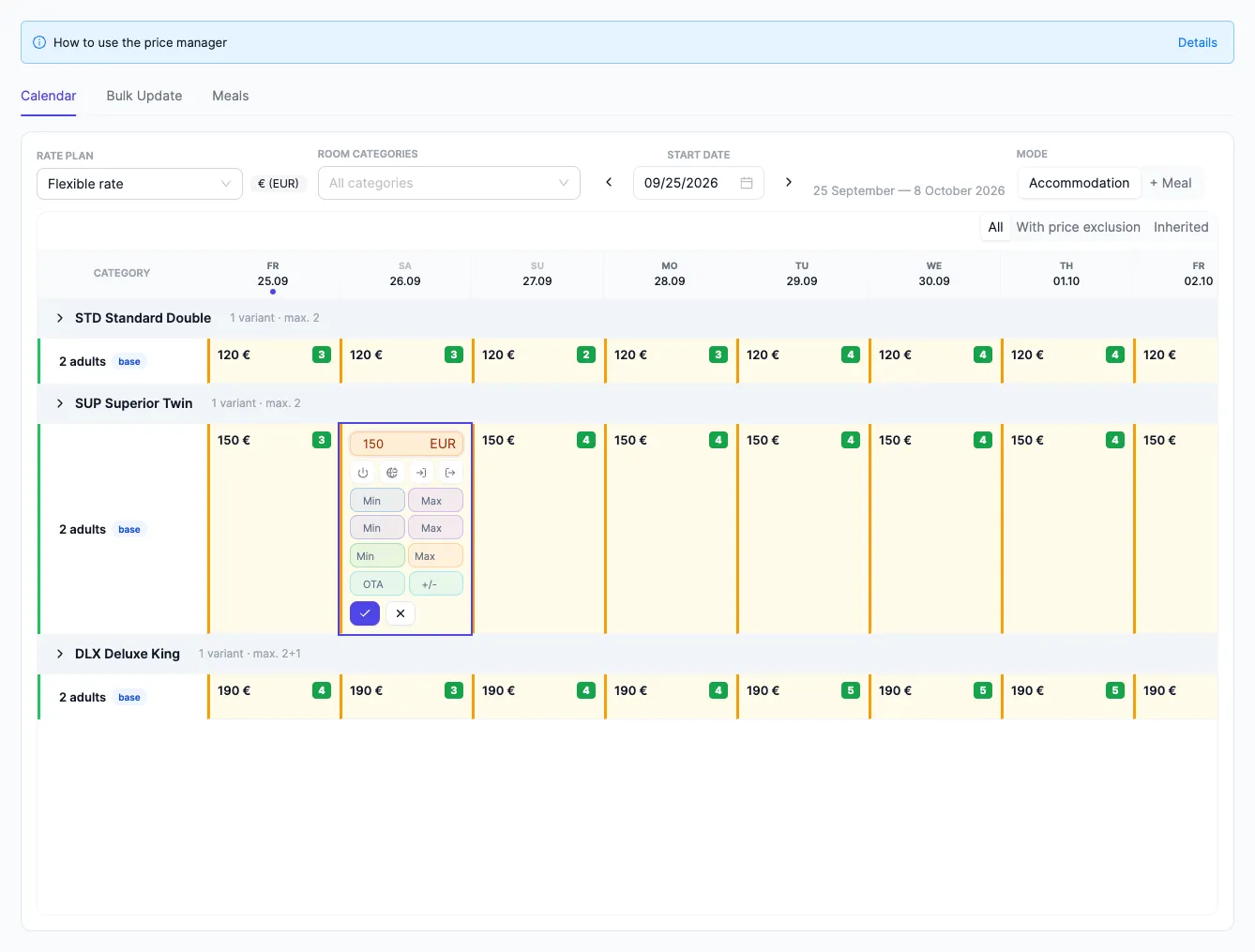
La capture d’écran montre le calendrier du gestionnaire des tarifs : le plan tarifaire, les types de chambres et la date de début dans les filtres, en lignes — les types de chambres avec leurs variantes d’occupation, en colonnes — les dates. L’éditeur est ouvert directement dans la cellule : le prix et les restrictions de cette date se changent sans quitter la page.
Les prix des repas se gèrent dans le même gestionnaire — le mode « + Repas » à côté du sélecteur de mode d’hébergement.
Le changement en bloc
Section intitulée « Le changement en bloc »Quand les prix doivent bouger pour une saison, les week-ends ou des dates de fête, on utilise l’onglet « Mise à jour groupée » :
- Passez à l’onglet « Mise à jour groupée ».
- Définissez le champ d’application : le tarif, la période « Du — au », les types de chambres, les jours de la semaine (avec les boutons rapides « Semaine », « Week-end », « Tous ») et, au besoin, des dates exclues.
- Dans la section « Prix », choisissez la façon de changer : « Définir le prix », « +/− montant » ou « +/− pourcentage ». Une seule valeur peut se poser « Pour tous », avec des exceptions individuelles pour des types de chambres séparés.
- Au besoin, dépliez la section « Restrictions » et réglez-les pour la même période — des restrictions plus bas.
- Avant d’appliquer, vérifiez l’aperçu : le système surligne les dates touchées et montre les changements ; le bouton « Recalculer » rafraîchit l’image selon les réglages actuels.
- Appliquez les changements — les prix se mettent à jour dans toutes les dates choisies d’un coup : dans le calendrier, chaque date choisie porte le nouveau prix.
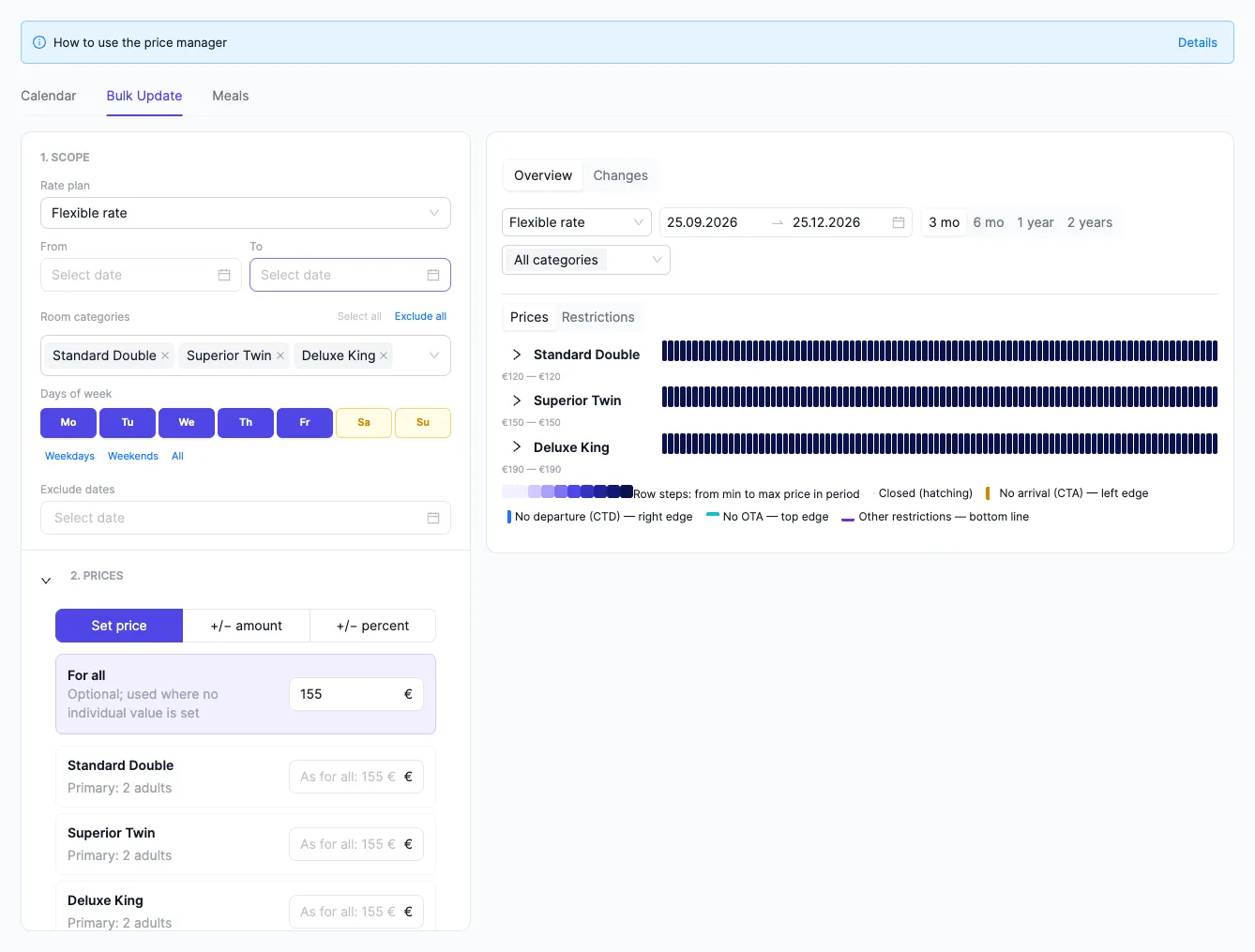
La capture d’écran montre la mise à jour groupée : à gauche le champ d’application (période, types de chambres, jours de la semaine) et les façons de changer le prix, à droite l’onglet d’aperçu « Modifications » — les dates touchées surlignées avec les marques des restrictions. Les changements se voient avant l’application, c’est pourquoi une modification groupée ne se fait jamais à l’aveugle.
Vue d’ensemble et aperçu
Section intitulée « Vue d’ensemble et aperçu »À côté des modifications groupées — le panneau « Vue d’ensemble » : les prix du tarif choisi sur une longue période (environ trois mois). La saisonnalité se voit d’un coup d’œil — les dates vides et les pics de prix — sans faire défiler le calendrier deux semaines à la fois.
Le panneau « Modifications » montre le résultat de la mise à jour groupée avant l’application : le bouton « Recalculer » et le commutateur « Prix »/« Restrictions ». Comment lire la grille et les panneaux — dans l’article Le calendrier des prix : comment le lire et l’utiliser.
Restrictions de vente
Section intitulée « Restrictions de vente »Les restrictions, ce sont les conditions de vente d’une date précise. Elles se règlent dans le gestionnaire des tarifs — dans l’éditeur de cellule et dans la section « Restrictions » de la mise à jour groupée :
- Séjour minimum (min stay) — la longueur minimale du séjour : l’arrivée à cette date n’est possible que pour un séjour pas plus court que le nombre de nuits donné.
- Séjour maximum (max stay) — le plafond de la longueur du séjour.
- Arrivée fermée (CTA, closed to arrival) — on ne peut pas commencer le séjour à cette date.
- Départ fermé (CTD, closed to departure) — on ne peut pas terminer le séjour à cette date.
Le stop-sale, lui, parle d’autre chose : c’est l’interdiction de vendre une date via les canaux connectés, et il vit dans la distribution par les canaux, pas dans le calendrier des prix. Comment cela fonctionne — dans l’article sur le Channel Manager.
Voir aussi
Section intitulée « Voir aussi »- Plans tarifaires : comment ils fonctionnent — l’arbre des tarifs, les types de repas et les variantes d’occupation pour lesquels se calculent les prix.
- Channel Manager — synchronisation des prix, de la disponibilité et des restrictions avec les canaux.