

Kontrolní seznam spuštění: od založení účtu po první check-in hosta
| Proč | Spustit hotel v pořadí – od profilu objektu po prvního ubytovaného hosta – a nepřeskočit krok, na kterém se obvykle zakopává. |
| Pro koho | Novým hotelům; majitelům-provozovatelům bez IT specialisty. |
Cesta od prázdného objektu po první check-in zabere jeden až dva dny společné práce s podporou. Pomoc při zprovoznění není povinná: kontrolní seznam zvládnete sami – s podporou je to rychlejší a podpora je na spojení v každém kroku.
Krok 1. Profil objektu
Sekce “Krok 1. Profil objektu”- V levém menu otevřete „Nastavení“.
- Vyplňte profil hotelu: název, adresu, kontaktní údaje.
- Hned tam nastavte daně a poplatky za pobyt – od té chvíle se na pobyty přičítají samy, ručně je ke každé rezervaci přidávat nemusíte.
Výsledek: objekt má název a adresu a daně se počítají samy.
Krok 2. Zásoba pokojů
Sekce “Krok 2. Zásoba pokojů”- V levém menu otevřete „Pokoje“.
- Vytvořte typy pokojů – například „Standard“ a „Suita“: cenové plány a ceny se vážou právě na typy.
- Uvnitř typů přidejte fyzické pokoje: při check-inu dostane host konkrétní pokoj, ne abstraktní typ.
Výsledek: struktura hotelu je zavedená – od typu pokoje po konkrétní pokoj.
Krok 3. První cenové plány a ceny
Sekce “Krok 3. První cenové plány a ceny”- Otevřete „Cenové plány“ a vytvořte první cenový plán: cena, typ stravy a storno podmínky se nastavují v něm.
- Přiřaďte cenový plán k typům pokojů.
- Ceny nastavte ve „Správci cen“: úpravou buňky na konkrétní datum nebo hromadnou aktualizací na období.
Podrobnosti → Cenové plány: jak fungují, Změna cen: jedno datum i hromadně.
Krok 4. Testovací rezervace
Sekce “Krok 4. Testovací rezervace”- Otevřete Planner a klikněte na prázdnou buňku v řádku potřebného pokoje na datum příjezdu – nebo přetáhněte rozsah dat.
- Vyplňte rezervaci a potvrďte ji: data a pokoj doplní formulář sám.
- Experimentujte se stavy a se zrušením – pokoj je zase volný.
Nic neodejde do kanálů – ještě nejsou napojené. Je to tréninková rezervace uvnitř vašeho PMS.
Krok 5. Widget na web
Sekce “Krok 5. Widget na web”- Otevřete sekci „Online rezervace“ a přejděte na stránku „Kód pro vložení“.
- Zkopírujte kód widgetu – dva řádky.
- Vložte je na stránku webu tam, kde se má objevit vyhledávací blok: host si vybere data a pokoj a zaplatí rezervaci, aniž by váš web opustil.
Podrobnosti → Rezervační systém.
Krok 6. První kanál
Sekce “Krok 6. První kanál”Doporučujeme začít s Booking.com. Otevřete „Channel Manager“ a klikněte na „Přidat kanál“: kanál najdete vyhledáním podle názvu, zadejte ID objektu z extranetu kanálu a namapujte typy pokojů a cenové plány. Hned po uložení mapování odjedou ceny a dostupnost do kanálu samy a rezervace z kanálu začnou přicházet do Planneru.
Podrobnosti → Channel Manager.
Krok 7. První check-in
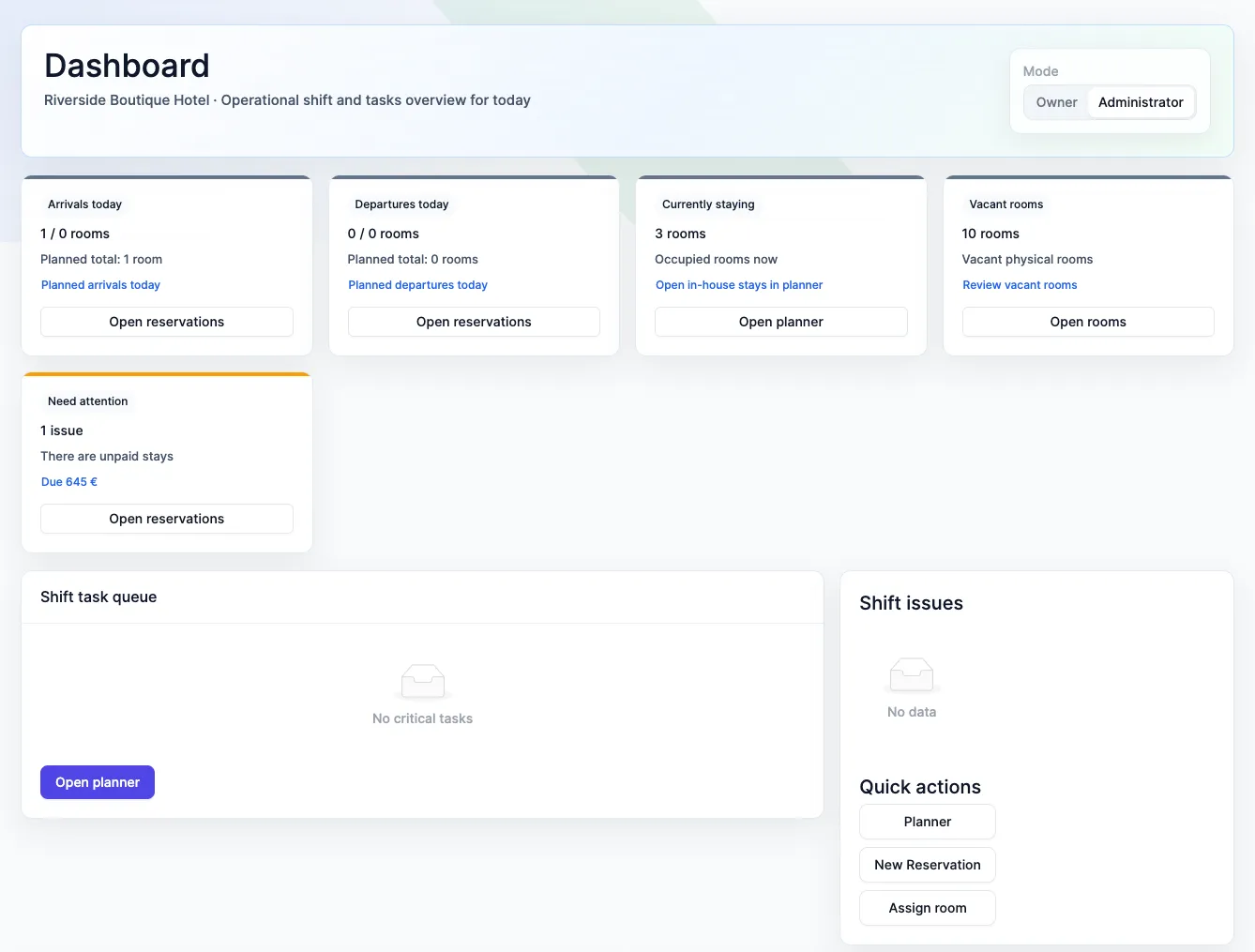
Sekce “Krok 7. První check-in”Den hotelu začíná na dashboardu: dnešní příjezdy a odjezdy, kdo je teď v hotelu a kolik pokojů je volných – na jedné obrazovce; blok „Vyžaduje pozornost“ zvýrazní upozornění dne, například nezaplacené příjezdy.
Když host přijede, ubytujte ho z Planneru – na jedno až dvě kliknutí, pokoj je přiřazený předem. Při vytvoření rezervace odchází hostu voucher automaticky: náhled HTML, který vytiskne prohlížeč. Den uzavírá pokladní směna: pohyby peněz se zaznamenávají do deníku.
Jste v provozu
Sekce “Jste v provozu”Profil je vyplněný, pokoje a ceny jsou zavedené, web prodává, kanál je napojený, první host je ubytovaný. Od teď přebírá rutinu systém: změny cen a dostupnosti samy odjíždějí do kanálů, rezervace přicházejí do Planneru a upozornění připomínají, co vyžaduje reakci.
Co prozkoumat dál
Sekce “Co prozkoumat dál”- Planner: jak funguje – hlavní pracovní obrazovka hotelu: příjezdy, odjezdy a obsazenost pokojů na jedné obrazovce.