

Checklista startowa: od założenia konta do pierwszego przyjazdu gościa
| Po co | Uruchomić hotel po kolei — od profilu obiektu do pierwszego zameldowanego gościa — i nie pominąć kroku, na którym zwykle się potyka. |
| Dla kogo | Nowym hotelom; właścicielom-operatorom bez specjalisty IT. |
Droga od pustego obiektu do pierwszego przyjazdu gościa zajmuje jedno-dwa dni wspólnej pracy z zespołem wsparcia. Pomoc przy wdrożeniu nie jest obowiązkowa: checklistę przechodzi się samodzielnie — ze wsparciem jest szybciej, a wsparcie jest w kontakcie na każdym kroku.
Krok 1. Profil obiektu
Dział zatytułowany „Krok 1. Profil obiektu”- Otwórz „Ustawienia” w menu po lewej.
- Wypełnij profil hotelu: nazwa, adres, dane kontaktowe.
- W tym samym miejscu skonfiguruj podatki i opłaty miejscowe — dalej doliczają się do pobytu automatycznie; dodawać ich ręcznie do każdej rezerwacji nie trzeba.
Efekt: obiekt ma nazwę i adres, a podatki liczą się same.
Krok 2. Zasób pokoi
Dział zatytułowany „Krok 2. Zasób pokoi”- Otwórz „Pokoje” w menu po lewej.
- Utwórz typy pokoi — na przykład „Standard” i „Apartament”: stawki i ceny przypisuje się właśnie do typów.
- Wewnątrz typów dodaj fizyczne pokoje: przy zameldowaniu gość dostaje konkretny pokój, a nie abstrakcyjny typ.
Efekt: struktura obiektu jest wprowadzona — od typu po konkretny pokój.
Krok 3. Pierwsze stawki i ceny
Dział zatytułowany „Krok 3. Pierwsze stawki i ceny”- Otwórz „Stawki” i utwórz pierwszą stawkę: w niej ustawia się cenę, wyżywienie i politykę anulowania.
- Przypisz stawkę do typów pokoi.
- Ceny wprowadź w „Menedżerze cen”: edycją komórki na wybraną datę albo masową aktualizacją na okres.
Dowiedz się więcej → Stawki: jak są zbudowane, Zmiana cen: jedna data albo masowo.
Krok 4. Rezerwacja testowa
Dział zatytułowany „Krok 4. Rezerwacja testowa”- Otwórz Planner i kliknij pustą komórkę wybranego pokoju na dacie przyjazdu — albo przeciągnij zakres dat.
- Wypełnij rezerwację i zatwierdź: daty i pokój formularz uzupełnia sam.
- Poeksperymentuj ze statusami i z anulowaniem — pokój znów jest wolny.
Nic nie trafi do kanałów — nie są one jeszcze podłączone. To rezerwacja treningowa wewnątrz Twojego PMS.
Krok 5. Widget na stronie
Dział zatytułowany „Krok 5. Widget na stronie”- Otwórz sekcję „Rezerwacje online” i przejdź na stronę „Kod do osadzenia”.
- Skopiuj kod widgetu — dwie linijki.
- Wklej je na stronie w miejscu, gdzie ma się pojawić blok wyszukiwania: gość wybierze daty i pokój i opłaci rezerwację, nie opuszczając Twojej strony.
Dowiedz się więcej → Booking Engine.
Krok 6. Pierwszy kanał
Dział zatytułowany „Krok 6. Pierwszy kanał”Rekomendujemy zacząć od Booking.com. Otwórz „Channel Manager” i kliknij „Dodaj kanał”: znajdź kanał przez wyszukiwanie po nazwie, podaj ID obiektu z extranetu kanału i zmapuj kategorie i stawki. Tuż po zapisaniu mapowania ceny i dostępność trafią do kanału same, a rezerwacje z kanału zaczną przyjeżdżać do Plannera.
Dowiedz się więcej → Channel Manager.
Krok 7. Pierwszy przyjazd
Dział zatytułowany „Krok 7. Pierwszy przyjazd”Dzień hotelu zaczyna się od panelu dnia: przyjazdy i wyjazdy na dziś, kto aktualnie przebywa w hotelu i ile pokoi jest wolnych — na jednym ekranie; blok „Wymagają uwagi” podświetla alerty dnia, na przykład nieopłacone przyjazdy.
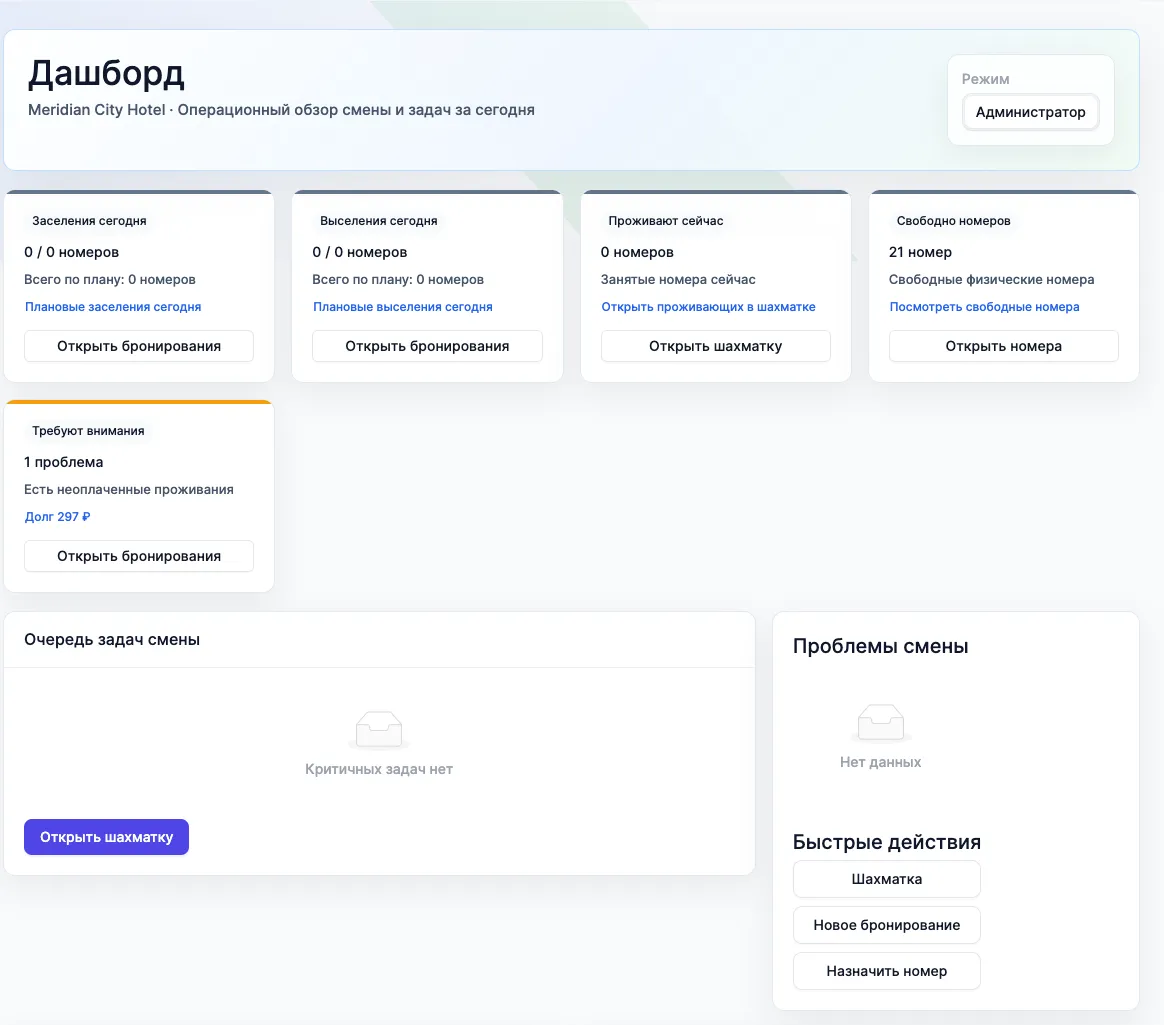
Gdy gość przyjeżdża, zamelduj go w Plannerze — w jedno-dwa kliknięcia, pokój dla gościa jest przydzielany z góry. Przy utworzeniu rezerwacji voucher trafia do gościa automatycznie: podgląd HTML, który drukuje przeglądarka. Dzień zamyka zmiana kasowa: ruchy pieniędzy zapisują się w dzienniku.
Start zaliczony
Dział zatytułowany „Start zaliczony”Profil wypełniony, pokoje i ceny wprowadzone, strona sprzedaje, kanał podłączony, pierwszy gość zameldowany. Od tej pory rutynę przejmuje system: zmiany cen i dostępności trafiają do kanałów same, rezerwacje przyjeżdżają do Plannera, a alerty przypominają o tym, co wymaga reakcji.
Zobacz też
Dział zatytułowany „Zobacz też”- Planner: jak działa — główny roboczy ekran hotelu: przyjazdy, wyjazdy i obłożenie pokoi na jednym ekranie.