

Planner: come funziona
| Perché | Avere davanti agli occhi l’occupazione di tutto l’hotel e condurre la giornata — arrivi, partenze, pagamenti — da un solo schermo. |
| Per chi | Alla reception, agli amministratori e ai proprietari di hotel. |
| Cosa ottieni | Sai leggere la griglia del Planner: prenotazioni per tipologia di camera in quattro modalità di visualizzazione, conduci gli arrivi e le partenze della giornata, sposti le prenotazioni col mouse e sai cosa fare con un conflitto di doppia prenotazione. |
| Limiti | Questa è una panoramica, non una guida passo a passo: come creare una prenotazione direttamente dalla griglia lo tratta l’articolo «Creare una prenotazione in 4 clic». |
Il Planner — la scheda del menu a sinistra — è lo schermo di lavoro della reception nel PMS HotelsCalendar. Ogni prenotazione dell’hotel è una barra all’incrocio tra la riga della camera e la colonna della data. Le prenotazioni dal tuo sito e dai canali arrivano qui da sole, così il quadro dell’occupazione non invecchia mai.
Cosa vedi
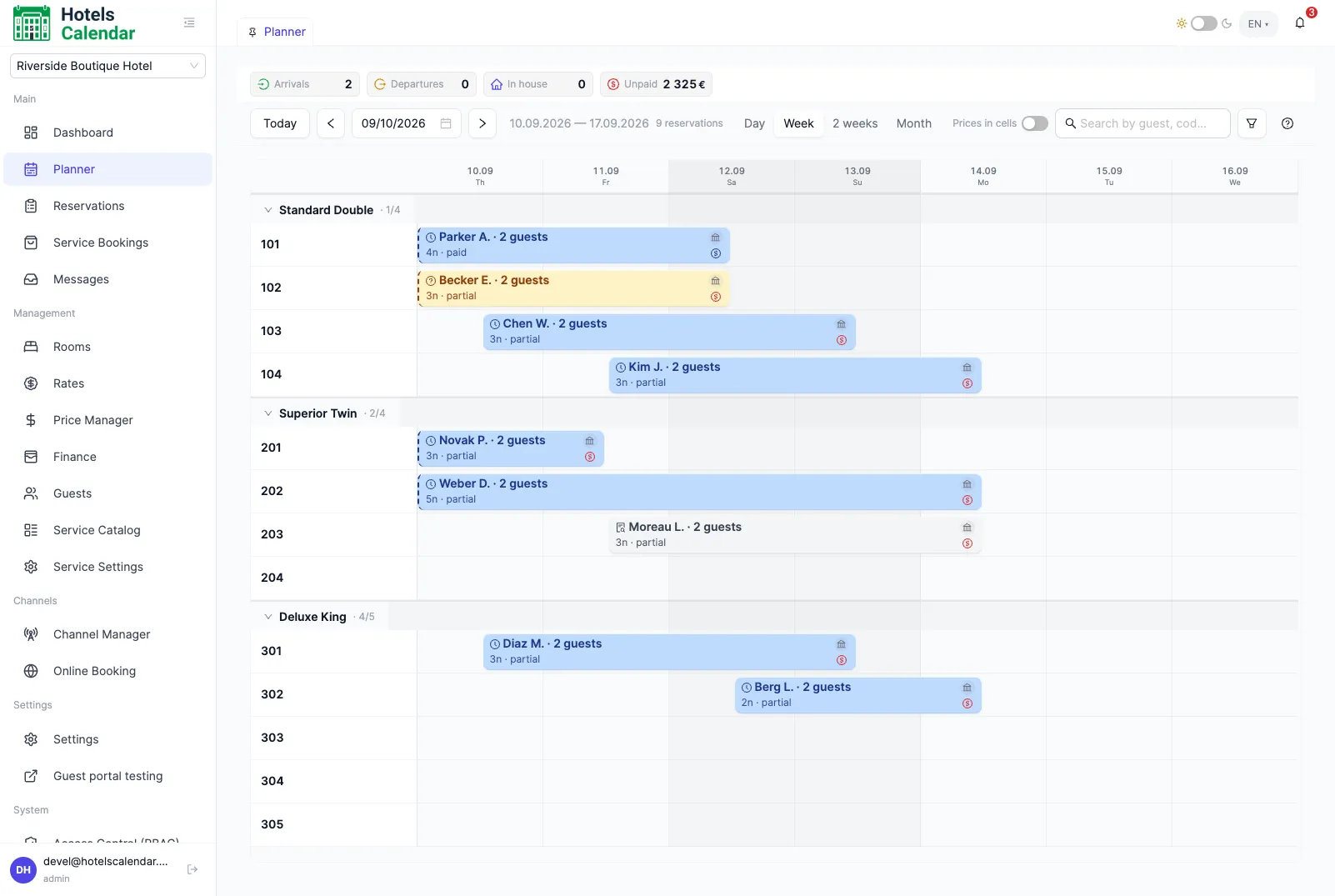
Sezione intitolata “Cosa vedi”Le righe della griglia sono le camere dell’hotel, raggruppate per tipo (tipologia); le colonne sono le date. Una prenotazione occupa il suo intervallo di date sulla riga della sua camera: nella barra si vedono l’ospite, il numero di ospiti e di notti e lo stato del pagamento; le prenotazioni dai canali portano l’icona dell’origine (Booking.com, Expedia, Airbnb).
La vista si estende nel tempo con quattro modalità: «Giorno», «Settimana», «2 settimane» e «Mese». Sopra la griglia c’è il riepilogo della giornata: quanti arrivi e partenze sono in programma oggi, quanti ospiti ci sono in hotel e quanto resta da pagare sulle prenotazioni del giorno. Nella stessa barra ci sono la ricerca per ospite e numero di prenotazione e l’interruttore «Prezzi nelle celle» — ne parliamo qui sotto.
Gli arrivi e le partenze della giornata
Sezione intitolata “Gli arrivi e le partenze della giornata”In modalità «Giorno» accanto alla griglia si aprono le code degli arrivi e delle partenze di oggi — le prenotazioni del giorno con azioni rapide. Il check-in dalla coda richiede uno o due clic: la camera per l’ospite è fissata in anticipo.
Gli avvisi del giorno ricordano ciò che richiede attenzione — sette tipi: arrivi non pagati; probabili no-show; prenotazioni il cui stato provvisorio sta per scadere; prenotazioni senza camera assegnata; ospiti VIP; camere non pronte per il check-in; check-out in ritardo.
Al check-out la camera passa automaticamente in coda per la pulizia come attività in background — l’interfaccia non mostra gli stati delle camere.
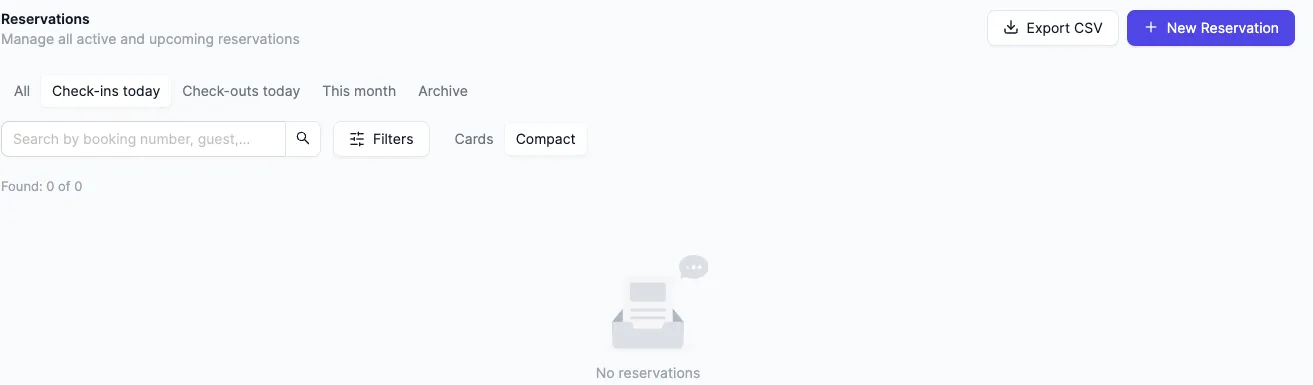
Il secondo accesso agli arrivi del giorno è l’elenco prenotazioni: i filtri rapidi «Arrivi di oggi» e «Partenze di oggi» mostrano in una riga l’ospite, le date del soggiorno, lo stato e l’origine.
Spostare le prenotazioni
Sezione intitolata “Spostare le prenotazioni”Una prenotazione si sposta col mouse su un’altra camera o su altre date — la griglia si aggiorna all’istante. Lo spostamento non va a buon fine se la camera è occupata o se sono violate le restrizioni del piano tariffario: la griglia torna indietro e la prenotazione resta dov’era. Se lo spostamento tocca prezzi manuali o trattamento manuale, il sistema chiede prima una conferma e mostra il totale ricalcolato.
Trascinando il bordo della barra la prenotazione si allunga o si accorcia: cambia la data di partenza e il nuovo totale si ricalcola all’istante.
E una premessa onesta: non tutte le prenotazioni si spostano col mouse. Le prenotazioni dai canali (quando per loro lo spostamento manuale è disattivato), le prenotazioni di gruppo e le prenotazioni di cinque camere o più non si muovono col mouse — si aprono nella scheda prenotazione. È il modo in cui il sistema si tutela dallo sfasamento con i canali.
I conflitti di doppia prenotazione
Sezione intitolata “I conflitti di doppia prenotazione”Una doppia prenotazione è la vendita accidentale della stessa camera due volte: per esempio, il canale ha venduto la camera nello stesso momento in cui la registrava la reception. Simili coincidenze sono rare, ma non si possono escludere del tutto — ed è per questo che una vendita oltre la disponibilità non resta inosservata: le doppie prenotazioni arrivano in gestione direttamente nel Planner.
Il conflitto è visibile sulla griglia: un clic apre l’elenco delle prenotazioni in conflitto, e una di esse può essere spostata su una camera libera della stessa tipologia — dopo lo spostamento ogni ospite ha di nuovo la sua camera.
Prezzi nelle celle
Sezione intitolata “Prezzi nelle celle”L’interruttore «Prezzi nelle celle» sopra la griglia porta il Planner nella vista prezzi: nelle celle libere compaiono il prezzo e la disponibilità di ogni data. Prezzo e camere libere stanno su uno stesso schermo — comodo confrontarli senza uscire dalla griglia. I prezzi si correggono nel Gestore prezzi — ne parla un articolo a parte nella sezione tariffe.
Vedi anche
Sezione intitolata “Vedi anche”- Creare una prenotazione in 4 clic — registrare una prenotazione direttamente dalla griglia del Planner.
- Modificare i prezzi: una data o in blocco — dove si correggono i prezzi che mostra la vista prezzi.
- Check-in e check-out — come fare il check-in di un ospite sulla prenotazione e il suo check-out a fine soggiorno.
- Ospite senza prenotazione: dalla reception alla chiave — accogliere un ospite che arriva senza prenotazione: camera libera, prenotazione e check-in sul posto.
- Se compare una doppia prenotazione — cosa fare quando una stessa camera è stata venduta due volte.